Gyorskalauz a kétszakaszos közbeszerzési eljárásokhoz – 1. szakasz
(meghívásos eljárások, tárgyalásos eljárások, versenypárbeszédek, innovációs partnerségek és tervpályázatok)
Megjegyzés: ez a honlap 2026. február 20-án állandó jelleggel (https://webgate.ec.europa.eu/fpfis/wikis/x/fAEkh) költözik át. Az új honlap már elérhető – kérjük, frissítse könyvjelzőit.
Az első lépések
Üdvözöljük az eSubmission alkalmazásban!
Az eSubmission alkalmazás lehetővé teszi a gazdasági szereplők számára, hogy elektronikus úton, strukturált felületen és biztonságos módon készítsék el, illetve nyújtsák be beadványaikat (pl. részvételi jelentkezéseiket) az uniós közbeszerzési eljárásokra.
Ez a gyorskalauz csak a kétszakaszos eljárások első szakaszára vonatkozik. Ebben a szakaszban a gazdasági szereplők részvételi jelentkezést nyújthatnak be. A kétszakaszos eljárás második szakaszára vonatkozó gyorskalauz és az egyéb közbeszerzési eljárásokra vonatkozó gyorskalauzok a Funding & Tenders portál eProcurement wiki oldalán érhetők el.
Az alkalmazásban a gazdasági szereplők:
- elkészíthetik az uniós intézmények, szervek vagy ügynökségek által meghirdetett eljárásokkal kapcsolatos beadványaikat,
- biztonságos módon benyújthatják őket,
- megtekinthetik a korábban elmentett beadványtervezeteiket vagy tovább dolgozhatnak rajtuk,
- törölhetik beadványtervezeteiket,
- igazolást kaphatnak a benyújtásról (benyújtási igazolás),
- a benyújtási határidőn belül visszavonhatják már benyújtott beadványukat,
- igazolást kaphatnak a visszavonásról (visszavonási igazolás).
Kérjük, olvassa el a rendszerkövetelményeket.

Ezek az eSubmission alkalmazás kezdőlapján, illetve a „Parties” (Gazdasági szereplők) oldalon, az „Attachments” (Csatolmányok) részben találhatók.
Technikai segítség
Ha segítségre van szüksége, forduljon bizalommal ügyfélszolgálatunkhoz közép-európai (brüsszeli) (nyári) idő szerint 8:00 és 20:00 óra között.
 ec-funding-tender-service-desk@ec.europa.eu
 +32 (0) 229 71063
 Az ügyfélszolgálat kizárólag angol nyelven működik.
Belépés az eSubmission alkalmazásba
Az eSubmission alkalmazás közbeszerzési eljárások (ajánlati felhívások) kapcsán használatos. Az európai intézmények, szervek és ügynökségek által közzétett ajánlati felhívások a Funding & Tenders portálon érhetők el.
Mire van szükség az eSubmission alkalmazás használatához?
Az eSubmission alkalmazás használatához, valamint a Funding & Tenders Portálon megjelenő ajánlati felhívásokra való jelentkezéshez regisztrálnia kell az Európai Bizottság felhasználóazonosítási rendszerében (EU Login).
Annak érdekében, hogy az Ön szervezete azonosítható legyen az elektronikus benyújtási rendszerben, azt regisztrálni kell a szervezetek Bizottság által kezelt nyilvántartásában (Résztvevői nyilvántartás), és rendelkeznie kell egy PIC-kóddal (résztvevői azonosító kód). A PIC-kóddal kapcsolatban itt találhat további információkat. A regisztráció ingyenes, és minden szervezet számára nyitva áll.
EU Login
Az EU Login alkalmazás biztosítja a belépést az Európai Bizottság számos szolgáltatásába és/vagy rendszerébe. Ha még nem rendelkezik EU Login-regisztrációval, erre a linkre kattintva létrehozhatja felhasználói fiókját. További információkért látogasson el az EU Login súgójának oldalára.
Funding & Tenders portál
A Funding & Tenders portál egyablakos ügyintézési pontként (egységes elektronikus adatcsereközpontként) szolgál az Európai Bizottság és más uniós intézmények, szervek és hivatalok irányítása alá tartozó finanszírozási programok és közbeszerzési eljárások résztvevői és szakértői számára.
A Funding & Tenders portál felhasználói:
- kereshetnek az ajánlati felhívások között, és menthetik kereséseiket,
- menthetik a könyvjelzőik közé az ajánlati felhívásokhoz kapcsolódó oldalakat,
- feliratkozhatnak az ajánlati felhívásokra,
- megtekinthetik a közbeszerzési dokumentumokat,
- kérdéseket fogalmazhatnak meg és küldhetnek be,
- regisztrálhatnak a résztvevői nyilvántartásba,
- hozzáférhetnek az eSubmission alkalmazáshoz,
- hozzáférhetnek a benyújtási igazolásokhoz (Submission Receipt, a Beadvány benyújtását bizonyító dokumentum),
- megtekinthetik, szerkeszthetik vagy törölhetik beadványaik tervezetét,
- visszavonhatják beadványaikat és hozzáférhetnek a visszavonási igazoláshoz (a visszavonást bizonyító dokumentumhoz),
- kezelhetik a szerepköröket,
- kezelhetik az értesítéseket.
Résztvevői nyilvántartás
Az egyszeri adatszolgáltatás elvének érvényre juttatása érdekében a Bizottság online nyilvántartást hozott létre az uniós ajánlati vagy pályázati felhívásokon részt vevő szervezetek számára, így a résztvevőknek csak egyszer kell benyújtaniuk a szervezetükre vonatkozó adatokat. A regisztrációt követően minden szervezet egyedi résztvevői azonosító kódot (PIC-kódot) kap. Ha szeretné megtudni, hogyan szerezhet PIC-kódot a résztvevői nyilvántartásban, látogasson el erre az oldalra.

Hogyan készítse el részvételi jelentkezését az eSubmission alkalmazásban?
Bármely gazdasági szereplő benyújthatja részvételi jelentkezését az eljárást megindító hirdetményben/tervpályázati hirdetményben feltüntetett, Funding & Tenders portálhoz tartozó linken keresztül.
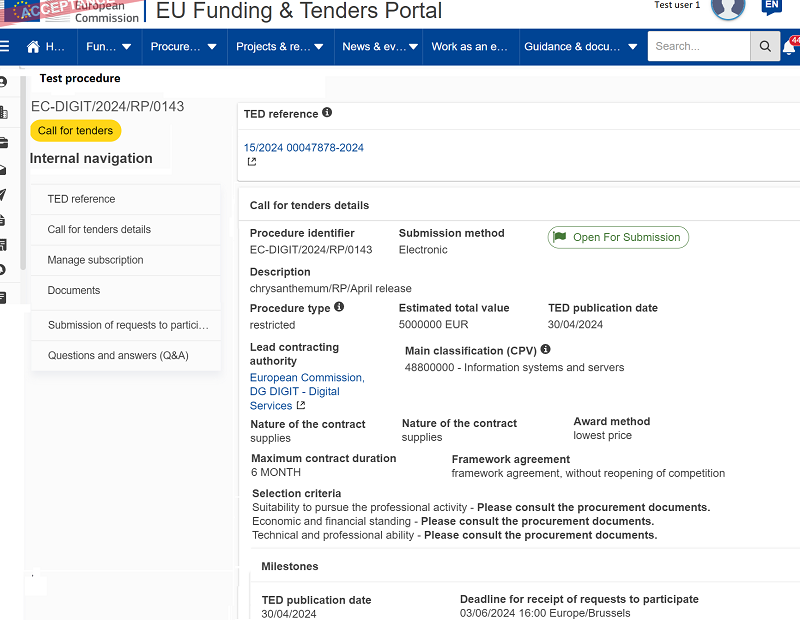
A Funding and Tenders portálon kattintson az „Access submission” (Beadvány megtekintése) gombra, amely átirányítja Önt az eSubmission portálra, feltéve, hogy bejelentkezett EU Login fiókjával.

Első lépésként el kell olvasnia és el kell fogadnia a használati feltételeket, majd meg kell erősítenie, hogy elolvasta és megértette az F&T portál adatvédelmi nyilatkozatát, valamint a közbeszerzések odaítélésére és kezelésére vonatkozó adatvédelmi nyilatkozatot.
Az alkalmazásban kattintson a „New submission” (Új beadvány) gombra, ha új beadványt kíván létrehozni, vagy pedig a „Resume draft” (Tervezet folytatása) gombra, ha egy korábban megkezdett beadványtervezeten szeretne tovább dolgozni. A tervezetet a Funding & Tenders portálról is elérheti (további információkért lásd a gyorskalauz A beadványok kezelése a Funding & Tenders portálon című szakaszát).
Navigálás az eSubmission alkalmazáson belül
Beadványa létrehozásakor a képernyő felső részén folyamatjelző sáv jelenik meg. Ez a sáv megjeleníti mindazokat a lépéseket, amelyeket a részvételi jelentkezés benyújtása előtt végre kell hajtania. Azt is láthatja, hogy jelenleg melyik lépésnél tart.
A benyújtás folyamata során a képernyő bal oldalán található „Submission documents” (Beadványok) gombra kattintva bármikor ellenőrizheti, hogy mely dokumentumokat töltötte fel.

|
 Az alkalmazás semmilyen adatot nem küld el az ajánlatkérő szervnek, amíg Ön a benyújtás folyamata végén nem kattint a „Submit” (Benyújtás) gombra
A beadványok benyújtásának módja

Új ajánlat létrehozásakor a következő információkat kell megadnia:
- milyen formában kívánja beadni ajánlatát: önálló vagy közös beadványként,
- a beadványban szerepelnek-e alvállalkozók is,
- milyen nyelvű a beadvány.
A fenti információk megadása után kattintson az oldal alján található „Next” (Tovább) gombra.
Felek

Ebben a lépésben meg kell neveznie a beadványában részt vevő szervezeteket (résztvevők). Kattintson a „New Party” (Új gazdasági szereplő) gombra, és válassza ki a résztvevő típusát: fő résztvevő (önálló beadvány esetében), csoport vezetője vagy csoport tagja (közös beadvány esetében), és alvállalkozó (ha van).
Az alvállalkozók kivételével minden résztvevőt PIC-résztvevő-azonosító kóddal kell azonosítani. A „Search organisation” (Szervezet keresése) mező segítségével ellenőrizheti, hogy az egyes gazdasági szereplők rendelkeznek-e már PIC-kóddal (azaz szerepelnek-e a résztvevői nyilvántartásban).
Két keresési opció van: „My organisations” (Saját szervezetek), illetve „Other organisations” (Egyéb szervezetek).

„My organisations” (Saját szervezetek): A legördülő menüre kattintva megjelenítheti azon szervezetek listáját, amelyeket a bejelentkezett felhasználó a korábbi beadványokban megadott, vagy amelyekhez szerepkört társított (pl. szervezet regisztrálását elvégző személy, LEAR vagy számlakezelő). Ezek ugyanazok a szervezetek, amelyeket a felhasználók az F&T portál bal oldali menüjében a „My organisations” (Saját szervezetek) fül alatt láthatnak, miután bejelentkeztek EU Login-fiókjukkal.

„Other organisations” (Egyéb szervezetek): A résztvevői nyilvántartásban regisztrált szervezetek között szervezetnév vagy PIC-kód (résztvevői azonosító kód) alapján kereshet.

Ha a keresés nem ad találatot, a szervezetnek regisztrálnia kell ahhoz, hogy PIC-kódot kapjon. A szervezet regisztrálását követően visszaléphet az eSubmission alkalmazásba, és a két keresési opció egyikével kiválaszthatja az újonnan létrehozott PIC-kódot.
Ekkor megjelennek a résztvevői nyilvántartásban szereplő, a PIC-kódhoz tartozó adatok, és meg kell adnia a következő kötelező adatokat/dokumentumokat:
- a fő résztvevő vagy csoport vezetője esetében:
- kapcsolattartó (név és e-mail-cím),
- IBAN-szám/bankszámlaszám.
Ha a bankszámla IBAN-kóddal rendelkezik, jelölje be az „IBAN” jelölőnégyzetet, és az eSubmission alkalmazás ellenőrzi, hogy az IBAN-kód érvényes bankszámlát jelöl-e.
- valamennyi résztvevő esetében: (megfelelően kitöltött és aláírt) nyilatkozat az „Attachments” (Mellékletek) részben.
A „Contact Person” (Kapcsolattartó) szakaszban a felhasználó megjelölheti saját magát (ezt a nevet írja be előre az alkalmazás) vagy más személyt a részvételi jelentkezés kapcsolattartójaként. A kapcsolattartóhoz a Funding & Tenders portál a „Primary Coordinator Contact (PCoCo)” (Elsődleges koordinátor kapcsolattartó) szerepkört, a részvételi jelentkezést benyújtó felhasználóhoz (amennyiben eltér a kapcsolattartótól) pedig a „Coordinator Contact (CoCo)” (Koordinátor kapcsolattartó) szerepkört társítja.
Ha a PCoCo nem rendelkezik EU Login-fiókkal, a kapcsolattartó e-mail-címe alapján a rendszer automatikusan létrehoz egy ideiglenes EU Login-fiókot, és az érintett személyt e-mailben felkérik, hogy adja meg az EU Login-regisztráció befejezéséhez szükséges adatokat. A meghívó egy automatikusan generált rendszerüzenet, amely nem tartalmaz hivatkozást az eljárásra.
Az egyes résztvevőkhöz tartozó „Attachments” (Mellékletek)részben feltöltheti a résztvevő kizárási és kiválasztási kritériumokkal kapcsolatos dokumentumait. Ellenőrizze a kiírási feltételekben, hogy mely résztvevők esetében mely dokumentumokra van szükség az ajánlat benyújtásához.
A fenti lépések befejezése után kattintson a „Done” (Kész) gombra.
|
A következő lépéshez kattintson a „Next” (Tovább) gombra.
Részek

Amennyiben több részből álló eljárásban kíván részt venni, válassza ki az(oka)t a rész(eke)t, amely(ek)re részvételi jelentkezést kíván benyújtani, majd kattintson a „Next” (Tovább) gombra.
|
Benyújtási jelentés

A benyújtási jelentést a rendszer hozza létre, és az a beadvány részét képezi. A jelentés a beadványban szereplő összes dokumentumot felsorolja.
A benyújtási jelentést az eSubmission automatikusan hozza létre és adja hozzá a beadványához. A jelentést (a részvételi jelentkezés benyújtása előtt) megtekintheti a képernyőjén, vagy letöltheti, hogy felvehesse saját nyilvántartásába. A jelentést nem kell aláírva visszatöltenie az eSubmission alkalmazásba.
A benyújtási jelentés megtekintése után, ha úgy ítéli meg, hogy a beadvány hiánytalan és készen áll a benyújtásra, a folytatáshoz kattintson a „Next” (Tovább) gombra.
|
A részvételi jelentkezés benyújtása

Amikor készen áll részvételi jelentkezésének benyújtására, kattintson a „Submit” (Benyújtás) gombra. A rendszer ekkor visszaigazoló üzenetet jelenít meg.

A benyújtás megerősítéséhez kattintson a „Yes” (Igen) gombra: ezután már nem lesz lehetősége a beadvány módosítására.
A rendszer nem teszi lehetővé a beadvány benyújtását, ha a részvételi jelentkezések benyújtási határideje letelt.
Ha a benyújtási határidőig kevesebb mint egy nap van hátra, az eSubmission alkalmazás a határidőig hátralévő órákat/perceket jeleníti meg.
Ezt követően a rendszer e-mailben értesítést küld a PCoCo/CoCo e-mail-címére. Az értesítés egy linket tartalmaz, amely átirányítja a Funding & Tenders portálra, ahol a PCoCo/CoCo megtalálja a benyújtási igazolást. Felhívjuk figyelmét, hogy a beadványban szereplő PIC-kódok tulajdonosai értesítést kapnak a benyújtásról.
|
A szerepkörök kezelése a Funding & Tenders portálon
Az eSubmission alkalmazásban megadott kapcsolattartóhoz a rendszer a benyújtott részvételi jelentkezés tekintetében hozzárendeli az „Primary Coordinator Contact – PCoCo” (Elsődleges koordinátor-kapcsolattartó) szerepkört, és a Funding & Tenders portálon elküldi számára a 2. szakaszra vonatkozó felkérést. A jelentkezést benyújtó felhasználóhoz (amennyiben eltér a jelentkezésben szereplő kapcsolattartótól) a rendszer a benyújtott jelentkezés és a 2. szakaszra vonatkozó felkérés tekintetében hozzárendeli a „Coordinator Contact – CoCo” (koordinátor-kapcsolattartó) szerepkört, kivéve ha a jelentkezések ajánlatkérő szerv általi megnyitása és a 2. szakaszra vonatkozó felkérés kézhezvétele közötti időszakban a benyújtott jelentkezéshez hozzárendelt PCoCo vagy másik CoCo megszüntette a szerepkört.
A benyújtott jelentkezéshez további koordinátor-kapcsolattartó(k) (CoCo-k) is hozzárendelhetők – illetve a hozzárendelt koordinátor-kapcsolattartók eltávolíthatók – a „Manage Roles” (Szerepkörök kezelése) gombbal (lásd alább).
Kérjük, vegye figyelembe, hogy egy felkéréséhez vagy beadványhoz csak egy PCoCo tartozhat. A benyújtott jelentkezéshez hozzárendelt PCoCo (1. szakasz) nem cserélhető le és nem távolítható el az F&T portálon keresztül (ha a beadványhoz hozzárendelt PCoCo-t le kell cserélni, kérjük, forduljon az F&T portál ügyfélszolgálatához).
A 2. szakaszra vonatkozó felkéréshez hozzárendelt PCoCo lecserélését a LEAR és a fiókkezelő is elvégezheti az F&T portálon közvetlenül (a továbbiakban ehhez nem kell az F&T portál ügyfélszolgálatához fordulni), mihelyt a 2. szakaszra vonatkozó felkéréseket kiküldték.
A beadványokhoz tartozó szerepkörök hozzáadása/törlése az alábbi módon végezhető el:
1. | Az részvételi jelentkezés benyújtásától jobbra látható menügombon (három pont) kattintson a „Manage Roles” (Szerepkörök kezelése) opcióra. Ez a lehetőség csak azt követően jelenik meg, hogy az ajánlatkérő megnyitotta a benyújtott részvételi jelentkezéseket.
|
2. | Kattintson az „Edit Roles” (Szerepkörök módosítása) gombra.
|
3. | Ha a beadványhoz egy további CoCo-t szeretne hozzárendelni, kattintson az „Add Roles”(Szerepkörök hozzáadása) gombra.
Adja meg az elérhetőségeket, majd kattintson a „Save” (Mentés) gombra.
A megadott CoCo adatai a szervezethez tartozó szerepkörök alatt találhatók.
|
4. | Ha törölni szeretne egy CoCo-t, kattintson a CoCo neve melletti „törlés” ikonra. |


Nem nyújthat be ajánlatot az a CoCo, akit azután jelöltek ki (a fentiek szerint), hogy az ajánlatkérő szerv elküldte a 2. szakaszra vonatkozó felkéréseit. Csak azok a PCoCo/CoCo-k nyújthatnak be ajánlatot, akik megkapták a 2. szakaszra vonatkozó felkérést, vagy azok a CoCo-k, akiket a felkérésben a „Manage roles” (Szerepkörök kezelése) gombbal adtak hozzá a kapcsolattartókhoz (Lásd: Gyorskalauz a kétszakaszos közbeszerzési eljárásokhoz – 2. szakasz).
A beadványok kezelése a Funding & Tenders portálon
A Funding & Tenders portálon a saját felületének eléréséhez kattintson a Funding & Tenders portál jobb felső sarkában található „Sign in” (Bejelentkezés) gombra, majd adja meg EU Login-azonosítóját és -jelszavát.

A beadványok megtekintése
A bal oldalon található „My Area” (Saját felületem) menüpont alatt a PCoCo/CoCo a „Procurement centre / Submissions” (Közbeszerzési központ / Beadványok) szakaszban tekintheti meg a beadványokat.
A beadványok listája felett jobbra egy keresőmezőt is talál.

„Submissions” (Beadványok) rész
A PCoCo/CoCo minden egyes beadvány esetében megtekintheti az eljárás hivatkozási számát, a beadvány azonosítóját, az utolsó művelet dátumát és a benyújtás státuszát (tervezet, benyújtott, visszavont, törölt), a határidőt, hogy mely részre vonatkozik (adott esetben), az eljárás címét és az eljárás típusát, valamint szakaszát.
A törölt beadványok kivételével minden egyes beadvány jobb oldalán megtalálja a menügombot (három pont), amely lehetővé teszi, hogy a PCoCo/CoCo a beadvány állapotától függően különböző műveleteket hajtson végre.
A „Draft” (Tervezet) állapotú beadványok esetében:

- „Edit” (Szerkesztés): az eSubmission alkalmazás azt az oldalt nyitja meg, amelyen a munkamenetet legutóbb abbahagyta. Ekkor megkezdheti a beadvány szerkesztését az eSubmission alkalmazásban.
- „View” (Megtekintés): az eSubmission alkalmazás azt az oldalt nyitja meg, amelyen a munkamenetet legutóbb abbahagyta. A beadvány ilyenkor nem szerkeszthető, mivel írásvédett módban jelenik meg.
- „Delete” (Törlés): a rendszer törli a beadványtervezetet a Funding & Tenders portálról.
A „Submitted” (Benyújtva) állapotú beadványok esetében:

- „View Receipt” (Benyújtási igazolás megtekintése): megjelenik a benyújtási igazolás.
- „Withdraw” (Visszavonás) (csak a benyújtási határidő lejárta előtt lehetséges): adja meg a beadvány visszavonásának okát, majd a „Withdraw” (Visszavonás) gomb megnyomásával erősítse meg szándékát. Miután visszavont egy beadványt, a továbbiakban már nem tudja megtekinteni, szerkeszteni vagy benyújtani azt.
A „Withdrawn” (Visszavont) státuszú beadványok esetében:

- „View Withdrawal Receipt” (Visszavonási igazolás megtekintése): megjelenik a visszavonási igazolás.
A „Deleted” (Törölve) státuszú beadványok esetében:

A „Deleted” (Törölve) státuszú beadványok esetében nincsenek elvégezhető műveletek. Miután a beadványtervezetet törölték, azt a résztvevő fél nem tudja visszakeresni.