Guide de référence rapide pour les procédures de passation de marchés en deux étapes – Étape 1
(procédures restreintes, procédures concurrentielles avec négociation, dialogues compétitifs, partenariats d’innovation et concours)
Veuillez noter: ce site web sera transféré en permanence à (https://webgate.ec.europa.eu/fpfis/wikis/x/fAEkh) le 20 février 2026. Le nouveau site est désormais disponible — veuillez mettre à jour vos signets.
Avant de commencer
Bienvenue sur eSubmission!
eSubmission permet aux opérateurs économiques de répondre par voie électronique à des procédures de passation de marchés de l’UE en préparant des soumissions (c’est-à-dire des demandes de participation) et en les présentant sous forme électronique, de manière structurée et sécurisée.
Ce guide de référence rapide ne s’applique qu’à la première étape des procédures en deux étapes. Dans cette étape, les opérateurs économiques peuvent soumettre la demande de participation. Les guides de référence rapide concernant la seconde étape des procédures en deux étapes ainsi que les guides concernant les autres procédures de passation de marchés peuvent être consultés sur le Wiki relatif aux passations de marchés en ligne du portail Funding & Tenders.
En tant qu’opérateur économique, vous pourrez:
- encoder votre réponse à une procédure lancée par une institution, un organe ou une agence de l’UE;
- soumissionner de manière sécurisée;
- visualiser ou poursuivre la création d’un projet précédemment sauvegardé;
- supprimer un projet de soumission;
- recevoir une preuve de la soumission (Submission Receipt);
- retirer une soumission avant la date limite de réception des demandes de participation;
- recevoir une preuve du retrait (Withdrawal Receipt).
Veillez à prendre connaissance de la configuration système requise.

Vous la trouverez à la première page de l’application eSubmission et dans la section Pièces jointes de la page Parties.
Comment obtenir de l’aide?
Si vous avez besoin d’aide, contactez notre équipe d’assistance entre 8h00 et 20h00 HEC/HAEC (heure de Bruxelles).
 ec-funding-tender-service-desk@ec.europa.eu
 +32 (0) 229 71063
 L’équipe d’assistance travaille uniquement en anglais.
Comment accéder à eSubmission?
Vous aurez toujours accès à eSubmission dans le cadre d’une procédure de passation de marchés (appel d’offres). Vous trouverez les appels d’offres publiés par les institutions, agences et organes européens sur le portail Funding & Tenders.
De quoi ai-je besoin pour utiliser eSubmission?
Vous devez être enregistré auprès du service d’authentification des utilisateurs de la Commission européenne pour utiliser eSubmission et pour répondre à un appel d’offres publié sur le portail Funding & Tenders.
Pour identifier votre organisation dans la soumission électronique, elle doit être enregistrée dans le registre des organisations de la Commission (registre des participants) et disposer d’un PIC (code d’identification du participant). Vous trouverez de plus amples informations sur les PIC ici. L’enregistrement est gratuit et ouvert à toutes les organisations.
EU Login
EU Login est la porte d’entrée permettant d’accéder à différents services et systèmes de la Commission européenne. Si vous ne disposez pas encore d’un compte EU Login, vous pouvez en créer un. Pour plus d’informations, veuillez consulter l’aide d’EU Login.
Portail Funding & Tenders
Le portail Funding & Tenders est le point d’entrée unique (espace unique d’échange de données informatisées) des participants et des experts pour les programmes de financement et les appels d’offres gérés par la Commission européenne et d’autres institutions, organes et agences de l’UE.
Depuis le portail Funding & Tenders, un participant peut:
- rechercher des appels d’offres et sauver ces recherches;
- marquer des pages consacrées aux appels d’offres;
- s’abonner à des appels d’offres;
- consulter des documents de marché;
- créer et soumettre une question;
- s’inscrire au registre des participants;
- accéder à eSubmission;
- accéder aux accusés de réception des soumissions (preuves de soumission);
- visualiser, modifier ou supprimer ses projets de soumissions;
- retirer des soumissions et accéder à l’accusé de réception du retrait (preuve de retrait);
- gérer les rôles;
- gérer les notifications.
Registre des participants
La Commission a mis en place un registre en ligne des organisations participant à des appels d’offres et de propositions de l’UE afin que ces participants n’aient à fournir les données relatives à leur organisation qu’une seule fois. Une fois enregistrée, chaque organisation reçoit un code participant (code d’identification du participant ou PIC) unique. Pour savoir comment obtenir un PIC dans le registre des participants, veuillez consulter cette page.

Comment préparer votre demande de participation dans eSubmission
Tout opérateur économique peut soumettre une demande de participation en utilisant le lien du portail Funding & Tenders indiqué dans l’avis de marché/l’avis de concours.
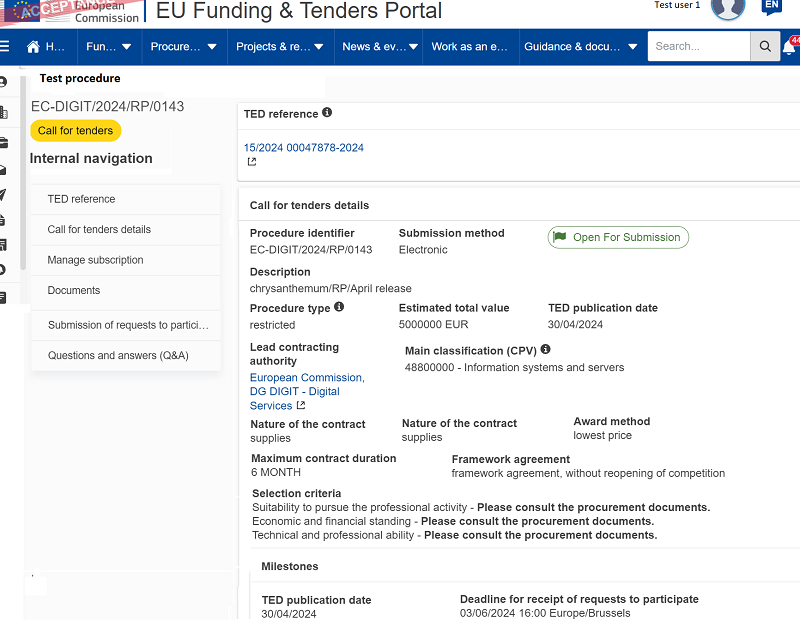
Une fois sur le portail Funding & Tenders, vous devez cliquer sur Access submission (accéder aux soumissions): vous serez redirigé vers le portail eSubmission, sous réserve que vous soyez connecté avec votre compte EU Login.

Tout d’abord, vous devrez lire et accepter les conditions d’utilisation (Terms and Conditions) et déclarer que vous avez lu et compris la déclaration relative à la protection de la vie privée du portail Funding & Tenders (F&T Portal Privacy Statement) et la déclaration relative à la protection de la vie privée concernant l’attribution et la gestion des marchés publics (Privacy statement for procurement award and management).
Dans eSubmission, cliquez sur Nouvelle offre pour lancer une nouvelle soumission ou sur Continuer le projet pour continuer un projet déjà commencé. Vous pouvez aussi continuer votre projet depuis le portail Funding & Tenders [pour plus d’informations, voir ci-dessous la section «Gérer les soumissions (Manage submissions) sur le portail Funding & Tenders»].
Navigation dans eSubmission
Lorsque vous aurez commencé votre soumission, vous verrez apparaître une barre d’avancement en haut de l’écran. Cette barre indique toutes les étapes à suivre avant de soumettre votre demande de participation. Elle vous permet aussi de voir à quelle étape vous vous trouvez actuellement.
À tout moment au cours du processus de soumission, vous pouvez vérifier quels documents ont été chargés en cliquant sur le bouton Documents de l’offre sur la gauche de l’écran.

|
 Rien n’est envoyé au pouvoir adjudicateur tant que vous n’avez pas cliqué sur le bouton Soumettre à la fin de la procédure de soumission.
Manières de soumettre une offre

Lorsque vous commencerez une nouvelle soumission, il vous sera demandé d’indiquer:
- la manière dont vous allez soumettre votre demande de participation: Offre unique ou Offre conjointe;
- si la soumission prévoit un recours à la sous-traitance;
- dans quelle langue la soumission sera rédigée.
Une fois que vous aurez fait votre choix, cliquez sur le bouton Suivant en bas de la page.
Parties

Dans cette section, vous devez désigner les organisations participant à votre soumission (participants). Cliquez sur Nouvelle partie et sélectionnez le type de participant: participant principal (en cas d’offre unique), chef du groupe ou membre du groupe (en cas d’offre conjointe) et sous-traitant (le cas échéant).
Tous les participants, à l’exception des sous-traitants, doivent être identifiés par un PIC (code d’identification du participant). Pour vérifier si une entité possède déjà un PIC (autrement dit, si elle est déjà inscrite dans le registre des participants), utilisez le champ «Search organisation» (Rechercher une organisation).
Il existe deux options de recherche: My organisations (Mes organisations) ou Other organisations (Autres organisations).

My Organisations: Cliquez sur le menu déroulant pour afficher la liste des organisations que l’utilisateur connecté a utilisées pour les soumissions précédentes ou pour lesquelles un rôle lui a été attribué [par exemple, auteur de l’auto-enregistrement, LEAR (représentant désigné par l’entité légale) ou administrateur de compte]. Ce sont les mêmes organisations que celles que l’utilisateur peut voir sous l’onglet «My organisations» dans le menu de gauche du portail «Funding & Tenders» après s’être connecté via son compte EU Login.

Other Organisations: Vous pourrez effectuer une recherche parmi les organisations inscrites dans le registre des participants en saisissant soit le nom de l’organisation, soit le PIC (Participant Identification Code).

Si la recherche ne donne pas de résultats, l’organisation doit s’enregistrer pour obtenir un PIC. Une fois votre organisation enregistrée, vous pouvez revenir sur eSubmission et sélectionner le PIC récemment créé en utilisant l’une des deux options de recherche.
Les données du registre des participants associées au PIC apparaîtront à l’écran et il vous sera demandé de fournir les données/documents obligatoires suivants:
- uniquement pour le participant principal ou le chef du groupe:
- personne de contact (nom et adresse électronique)
- numéro de compte bancaire/IBAN
Si le compte bancaire a un code IBAN, veuillez cocher la case «IBAN» et eSubmission vérifiera si l’IBAN est valide;
- pour tous les participants: déclaration sur l’honneur (dûment complétée et signée) dans la section Pièces jointes.
Dans la section Personne de contact, l’utilisateur peut se désigner lui-même (le nom est déjà prérempli) ou désigner quelqu’un d’autre comme personne de contact pour la demande de participation. La personne de contact se voit attribuer le rôle de Primary Coordinator Contact (PCoCo) dans le portail Funding & Tenders et l’utilisateur qui soumet la demande de participation (s’il diffère de la personne de contact) le rôle de Coordinator Contact (CoCo).
Si le PCoCo n’a pas de compte EU Login, un compte EU Login temporaire sera automatiquement créé au départ de l’adresse électronique de la personne de contact et la personne sera invitée par courrier électronique à terminer l’enregistrement EU Login. Cette invitation sera un message système automatique sans référence à la procédure.
Dans la section Pièces jointes de chaque participant, vous pouvez charger les documents du participant relatifs aux critères d’exclusion et de sélection. Consultez le cahier des charges afin de déterminer quels sont les documents à inclure dans la soumission pour chaque participant.
Cliquez sur Terminé lorsque vous êtes prêt(e).
|
Cliquez sur Suivant pour passer à l’étape suivante.
Lots

Si la procédure comporte plusieurs lots, choisissez le ou les lots pour lesquels vous souhaitez soumettre une demande de participation, puis cliquez sur Suivant.
|
Rapport d’offre

Le rapport d’offre est généré par le système et fait partie de la soumission. Il contient la liste de tous les documents inclus dans la soumission.
eSubmission génère automatiquement le rapport d’offre et l’ajoute à votre soumission. Vous pouvez consulter le rapport à l’écran ou le télécharger pour vos propres archives (avant de soumettre la demande de participation). Vous n’avez pas besoin de signer le rapport ni de charger le rapport signé dans eSubmission.
Après avoir consulté le rapport d’offre, si vous considérez que l’offre est complète et prête à être soumise, cliquez sur Suivant pour continuer.
|
Soumettre votre demande de participation

Lorsque vous êtes prêt(e) à soumettre votre demande de participation, cliquez sur Soumettre. Le système affichera un message de confirmation.

Cliquez sur Oui pour confirmer: vous ne pourrez plus modifier cette soumission.
Veuillez noter que le système ne vous permettra plus d’envoyer votre soumission après la date limite de réception des demandes de participation.
Lorsqu’il reste moins d’un jour jusqu’à la date limite de soumission, eSubmission affiche les heures/minutes restantes jusqu’à l’échéance.
Une notification sera envoyée par courriel à l’adresse électronique du PCoCo/CoCo. Cette notification par courriel contiendra un lien vers le portail Funding & Tenders, où le PCoCo/CoCo trouvera l’accusé de réception de la soumission (Submission Receipt). Veuillez noter que les titulaires du PIC utilisé dans la soumission seront informés.
|
Gérer les rôles sur le portail Funding & Tenders
La personne de contact indiquée dans eSubmission se voit attribuer le rôle de Primary Coordinator Contact (PCoCo) aux fins de la soumission de la demande de participation et aux fins de l’invitation pour l’étape 2 sur le portail Funding & Tenders. L’utilisateur qui soumet la demande (s’il diffère de la personne de contact figurant dans la demande) se voit attribuer le rôle de Coordinator Contact (CoCo) aux fins de la soumission de la demande et de l’invitation pour l’étape 2, sauf si le rôle a été supprimé par le PCoCo/un autre CoCo de la soumission de la demande au cours de la période comprise entre l’ouverture des demandes par le pouvoir adjudicateur et la réception de l’invitation pour l’étape 2.
Le ou les Coordinator Contacts (CoCo) supplémentaires dans la soumission de la demande peuvent être ajoutés ou supprimés au moyen du bouton Gérer les rôles (Manage Roles) (voir ci-dessous).
Veuillez noter qu’il ne peut y avoir qu’un seul PCoCo par invitation ou soumission. Le PCoCo pour la soumission de la demande (étape 1) ne peut être remplacé ni supprimé par l’intermédiaire du portail F&T (contactez le service d’assistance de F&T s’il faut remplacer le PCoCo pour la soumission).
Le PCoCo pour une invitation pour l’étape 2 peut à présent être remplacé directement sur le portail F&T par le LEAR et l’administrateur du compte (il n’est plus nécessaire de contacter l’équipe d’assistance de F&T), une fois que l’invitation pour l’étape 2 a été lancée.
Pour ajouter/supprimer des rôles dans une soumission, suivez les étapes ci-dessous:
1 | À partir du bouton de menu (trois points) à droite de la soumission de l’offre initiale, cliquez sur l’option Manage Roles (Gérer les rôles). Cette option n’apparaîtra qu’après l’ouverture par le pouvoir adjudicateur des demandes de participation soumises. |
2 | Cliquez sur le bouton Edit Roles (Modifier les rôles).
|
3 | Pour ajouter un CoCo supplémentaire pour la soumission, cliquez sur le bouton Add Roles (Ajouter des rôles).
Ajoutez les coordonnées et cliquez sur Save (Sauvegarder).
Les renseignements relatifs au CoCo ajouté figurent dans la section Roles for the organisation (Rôles de l’organisation).
|
4 | Pour supprimer un CoCo, cliquez sur l’icône de suppression à côté de son nom.
|


Les CoCo ajoutés comme décrit ci-dessus après l’envoi des invitations à l’étape 2 par le pouvoir adjudicateur ne seront pas en mesure de présenter une offre. Seuls les PCoCo/CoCo ayant reçu l’invitation pour l’étape 2 ou les CoCo ayant été ajoutés au moyen du bouton «Manage roles» (Gérer les rôles) sur l’invitation pourront soumettre une offre (voir le guide de référence rapide pour la seconde étape des procédures en deux étapes).
Gérer les soumissions (Manage submissions) sur le portail Funding & Tenders
Pour accéder à votre espace privé sur le portail Funding & Tenders, vous devez vous authentifier en cliquant sur le bouton Sign in (Se connecter) du portail Funding & Tenders situé en haut à droite de la page d’accueil (saisissez votre EU Login et votre mot de passe).

Visualiser les soumissions (View submissions)
Dans la section My area (Mon espace), le PCoCo/CoCo trouvera les soumissions sous Procurement centre / Submissions, à gauche de l’écran.
Un champ de recherche est également disponible à droite au-dessus de la liste des soumissions.

Section Soumissions
Pour chaque soumission, le PCoCo/CoCo peut voir le numéro de référence de la procédure, l’identifiant de la soumission, la date de la dernière action exécutée et le statut de la soumission (projet, soumis, retiré, supprimé) (draft, submitted, withdrawn, deleted), le lot (le cas échéant), l’intitulé de la procédure, le type de procédure et l’étape.
Le bouton de menu (trois points) situé à droite de chaque soumission (sauf si la soumission a été supprimée) permet au PCoCo/CoCo d’effectuer différentes actions en fonction du statut de la soumission.
Dans le cas des soumissions ayant le statut Draft (projet):

- Edit (Modifier): eSubmission affiche l’écran où vous vous trouviez lorsque vous avez quitté l’application. Vous pouvez à présent modifier votre soumission dans eSubmission.
- View (Visualiser): eSubmission affiche l’écran où vous vous trouviez lorsque vous avez quitté l’application. Il n’est pas possible de modifier la soumission lorsque vous la visualisez en mode lecture seule.
- Delete (Supprimer): le projet de soumission sera supprimé du portail Funding & Tenders.
Dans le cas des soumissions ayant le statut Submitted (Soumis):

- View Receipt (Visualiser l’accusé de réception): l’accusé de réception de la soumission s’affiche.
- Withdraw (Retirer) (disponible uniquement avant la date limite de soumission): indiquez le motif du retrait de la soumission et confirmez votre choix en cliquant sur le bouton Withdraw (Retirer). Une fois la soumission retirée, vous ne pouvez plus la visualiser, la modifier ou la soumettre à nouveau.
Dans le cas des soumissions ayant le statut Withdrawn (Retiré):

- View Withdrawal Receipt (Visualiser l’accusé de réception du retrait): l’accusé de réception du retrait s’affiche.
Dans le cas des soumissions ayant le statut Deleted (Supprimé):

Aucune action n’est possible pour les soumissions ayant le statut Deleted. Une fois qu’un projet de soumission a été supprimé, il ne peut être récupéré par le participant.