Кратко ръководство за двуетапните процедури за възлагане на обществени поръчки — етап 2
(ограничени процедури, състезателни процедури с договаряне, състезателни диалози, партньорства за иновации и конкурси за проект)
Моля отбележете: този уебсайт ще се премести за постоянно на (https://webgate.ec.europa.eu/fpfis/wikis/x/fAEkh) на 20 февруари 2026 г. Новият сайт вече е достъпен — любезно актуализирайте отметките си.
Първи стъпки
Настоящото кратко ръководство се отнася само за втория етап от двуетапните процедури. На този етап само поканените кандидати, които са преминали първия етап въз основа на критериите за изключване и подбор, могат да подадат оферта. Кратките ръководства за първи етап на двуетапните процедури, както и ръководства за други процедури за възлагане на обществени поръчки, ще намерите в уикито за електронните обществени поръчки на портала за Финансиране и обществени поръчки (Funding & Tenders).
Като стопански субект можете:
- въведете Вашия отговор във връзка с процедура, започната от институция, орган или агенция на ЕС
- да подадете по сигурен начин
- да видите или редактирате запазена чернова
- да изтриете чернова на подаване
- да получите потвърждение за подаване (Submission Receipt)
- да оттеглите подаване преди крайния срок за получаване на подавания
- да получите потвърждение за оттегляне (Withdrawal Receipt)
Моля, прочетете системните изисквания.

Ще ги намерите на началната страница на приложението eSubmission и в раздел „Приложения“ на страницата Страни (Parties).
Как да получа техническа помощ?
Ако се нуждаете от помощ, можете да се свържете с екипа ни по поддръжка от 08:00 до 20:00 ч. централноевропейско време / централноевропейско лятно часово време (брюкселско време).
 ec-funding-tender-service-desk@ec.europa.eu
 +32 (0) 229 71063
 Екипът по поддръжка работи само на английски език.

Управление на поканите и подаванията на портала за Финансиране и обществени поръчки (Funding & Tenders)
Портал Funding & Tenders е единната входна точка (единно пространство за електронен обмен на данни) за участници и експерти в програмите за финансиране и тръжните процедури, управлявани от Европейската комисия и други институции, органи или агенции на ЕС.
Ако Вашето заявление за участие премине успешно през първи етап от процедурата, ще получите уведомление от портала F&T с покана за участие във втория етап на процедурата.
Уведомлението ще бъде изпратено на:
- електронния адрес на лицето за връзка, посочено при подаването на заявлението за участие (Основно лице за връзка за координация Primary Coordinator Contact (PCoCo));
- електронния адрес (ако е различен), който е свързан с профила в EU Login, използван за подаване на заявлението за участие (Лице за връзка за координация (Coordinator Contact) (CoCo));
- електронния адрес на което и да е друго Лице за връзка за координация Coordinator Contact (CoCo), добавено посредством Бутон „Управление на роли“ за подаването на заявление за участие.
За да влезете в профила си на портала Funding & Tenders, използвайте бутона Вход (Sign in) на Портал Funding & Tenders в горния десен ъгъл на началната страница (въведете Вашето потребителско име и парола за EU Login).

Във Вашето пространство на портала Funding & Tenders можете да:
- разглеждате Вашите покани за представяне на оферти
- потвърждавате получаването на покани
- получите достъп до документите с ограничен достъп за обществената поръчка
- получите достъп до Q&A с ограничен достъп
- създавате и изпращате въпроси за етап 2 от процедурата
- започвате ново подаване в отговор на покана
- разглеждате, редактирате или изтривате чернови на подаване (оферти)
- оттегляте подадени оферти
- получите достъп до своите потвърждения за подаване/оттегляне (Submission/Withdrawal Receipt)
- Управление на роли
- Управление на уведомления
Преглед на поканите (View Invitation(s)
От навигационното меню вляво, лицето с роля PCoCo/CoCo може да види поканите за етап 2 в раздел Покани (Invitations). Също така вдясно, над списъка с покани, има поле за търсене.

За всяка покана ще видите:
- справочния номер на процедурата;
- лота (ако е приложимо);
- крайния срок;
- статуса на поканата (получена (received), потвърдена (acknowledged), приключена (closed));
- вида на процедурата, както и етапа (двуетапни процедури) или кръга (процедури на договаряне);
- наименованието на процедурата;
Като щракнете върху справочния номер на процедурата или върху Виж повече ще отидете на страницата с подробности за поканата, където можете да щракнете върху раздел Подробности или раздел Консорциум .

Раздел „Подробности“
В раздел „Подробности“ (Details) ще можете да:
- видите подробности за процедурата.
В раздела за обща информация можете да видите информацията, свързана с процедурата.

- получите достъп до документите с ограничен достъп за обществената поръчка.

В раздела Документи с ограничен достъп (Restricted documents) поканените кандидати могат да видят документите за етап 2 от процедурата. Ако възлагащият орган е публикувал нова версия на документа, ще можете да видите всички версии на документа. На екрана излиза последната версия. За да видите по-стара версия, можете да щракнете върху падащото меню и да изберете версията, която искате да видите.

Ако документът е достъпен на друг език, преведеният документ също ще бъде на разположение за разглеждане.
- получите достъп до въпросите и отговорите с ограничен достъп.

От този раздел можете да зададете въпрос относно етап 2 от процедурата. Ако възлагащият орган предостави отговора като частен, той ще се появи в раздела Моите въпроси и отговори (My Q&A). Ако отговорът е предоставен за всички кандидати, поканени да участват в етап 2, той ще се появи в раздела Въпроси и отговори с ограничен достъп (Restricted Q&A).
За повече информация вж. „Как да създадем и изпратим въпрос на портала за Финансиране и обществени поръчки (Funding & Tenders)“.
Раздел „Консорциум“
В този раздел можете да видите данните на организацията, до която е изпратена настоящата покана (в случай на консорциум ще видите всички членове на консорциума).

Щракнете върху стрелката  , за да видите ролите, възложени на организацията. Щракнете върху бутона Редактиране на роли (Edit Roles), за да извършите Управление на роли (Manage Roles).

Раздел „Покани“ (Invitations)
За всяка покана лицето с роля PCoCo/CoCo може да види справочния номер на процедурата, статуса на поканата (получена, потвърдена), крайния срок, обособената група от позиции (ако е приложимо), наименованието на процедурата, вида на процедурата и етапа. Бутонът за меню (трите точки) на поканата/подаването позволява на лицето с роля PCoCo/CoCo да извършва различни действия в зависимост от статуса на поканата/подаването.
За покани със статус Получена (Received):

- Потвърждаване на получаването (Acknowledge Receipt): щракнете тук, за да потвърдите, че сте получили поканата за представяне на оферта.
- Управление на роли (Manage Roles): можете да разглеждате и управлявате достъпа до Вашите покани (да добавяте/премахвате лица, които също ще могат да извършват описаните тук действия във връзка с Вашите покани).
- Вижте подробности: ще можете да видите подробности за процедурата.
За покани със статус Потвърдена (Acknowledged):

- Начало на ново подаване (Start New Submission): щракнете, за да подадете нова оферта.
- Управление на роли (Manage Roles): можете да разглеждате и управлявате достъпа до Вашите покани (да добавяте/премахвате лица, които също ще могат да извършват описаните тук действия във връзка с Вашите покани).
За да видите и управлявате подаванията за дадена покана, щракнете връзката Паване(ия) (Submission(s). Бутонът за менюто (трите точки) вдясно от всяко подаване (освен ако подаването е изтрито) дава възможност на лицето с роля PCoCo/CoCo да извършва различни действия в зависимост от статуса на подаването.
За подавания със статус Чернова (Draft):
- Редактиране (Edit): eSubmission отваря екрана, на който сте били при напускането на приложението. Сега можете да редактирате подаването си в eSubmission.
- Преглед (View): eSubmission отваря екрана, на който сте били при напускането на приложението. Не е възможно да редактирате подаването, тъй като го разглеждате в режим „само за четене“.
- Изтриване (Delete): черновата на подаването ще бъде изтрита от портала за Финансиране и обществени поръчки (Funding & Tenders).
За подавания със статус Подадено (Submitted):
- Преглед на потвърждението (View Receipt): показва се потвърждението за подаването.
- Оттегляне (Withdraw) (достъпно само преди изтичането на срока за подаване): посочете причината за оттеглянето на подаването и потвърдете, като щракнете върху бутон Withdraw. След като веднъж сте оттеглили подаването, повече не можете да го разглеждате, редактирате или подадете отново.
За подавания със статус Оттеглено (Withdrawn):
- Преглед на потвърждението за оттеглянето (View Withdrawal Receipt): показва се потвърждението за оттеглянето.
За подавания със статус Изтрито (Deleted):
Няма налични действия за покани за подаване на оферти със статус Изтрито (Deleted). След като оферентът изтрие чернова на оферта, тя повече не е налична.
Как да изготвите оферта в eSubmission
За да може да подаде оферта, лицето с роля PCoCo/CoCo първо трябва да потвърди получаването на поканата за представяне на оферта:
- Намерете процедурата в Покани (Invitations) на портала за Финансиране и обществени поръчки (Funding & Tenders).
- В менюто за действие (Action) на процедурата щракнете върху Потвърждаване на получаването (Acknowledge Receipt), за да потвърдите, че сте получили поканата. Статусът на поканата ще стане Потвърдена (Acknowledged).
След като потвърдите получаването на поканата лицето с роля PCoCo/CoCo, автоматично ще бъде пренасочено към системата eSubmission, където можете да започнете подаването на Вашата оферта, като щракнете върху Ново подаване (New submission).
Ако предпочитате да започнете подаването по-късно:
- Влезте Портал Funding & Tenders с профила EU Login на лицето, посочено като лице за връзка (PCoCo) в заявлението за участие, или, ако е различно, с профила в EU Login на лицето, подало заявлението за участие (CoCo) или което и да е друго лице с роля PCoCo/CoCo , получило допуск посредством функцията „Управление на роли“ (Manage roles) на портала за Финансиране и обществени поръчки (Funding & Tenders)(за повече информация вж. раздел Управление на роли (Manage Roles) на портала Funding & Tenders в настоящото ръководство).
- Отидете в Покани (Invitations) и намерете процедурата.
- В бутона за менюто (щракнете върху трите точки)щракнете върху Започване на ново подаване (Start new submission). След това ще бъдете пренасочени към eSubmission.
В eSubmission щракнете върху Ново подаване (New submission), за да започнете нова подаване, или върху Редактиране на чернова (Resume draft), за да възобновите започнатата по-рано работа. Можете също така да възобновите работата си по чернова от портала Funding & Tenders (за повече информация вижте раздела Управление на подаванията на портала Funding & Tenders в настоящото ръководство).
Навигиране в eSubmission
Когато започнете подаването, ще видите линия за напредъка в горната част на екрана. Тази линия показва всички стъпки, които трябва да преминете до подаването на Вашата оферта. Можете също така да видите на коя стъпка сте в момента. Във всеки един момент от процеса на подаване можете да видите какви документи са качени, като щракнете върху бутон Документи в рамките на подаването в лявата част на екрана.

|
 На възлагащия орган не се изпраща нищо, докато не щракнете върху бутона Изпращане (Submit) в края на процеса на подаване.
Страни

На този етап само раздел Лице за връзка (Contact Person) може да бъде редактиран.
Потребителят, започващ подаването на офертата, може да посочи като лице за връзка себе си (името вече е попълнено) или друго лице. Ако последното лице няма профил в EU Login, автоматично ще бъде създаден временен профил в EU Login въз основа на електронния адрес на лицето за връзка и то ще бъде поканено по електронната поща да завърши регистрацията в EU Login. Поканата ще бъде автоматично системно съобщение без препратка към процедурата.
Лицето за връзка получава ролята Основно лице за връзка за кооординация (Primary Coordinator Contact — PCoCo) на портала за Финансиране и обществени поръчки (Funding & Tenders), а потребителят, подаващ офертата (ако е различен от лицето за връзка) — ролята Лице за връзка за координация (Coordinator Contact — CoCo).
Щракнете върху Напред (Next), за да преминете към следващата стъпка.
Данни за офертата (Tender data)

В този раздел трябва да въведете сумата по Вашата оферта (само в случай на метод на възлагане по най-ниски разходи или по най-ниска цена — уверете се, че използвате същия формат като в примера на екрана) и/или да посочите дали Вашата оферта отговаря на минималните изисквания, определени в документацията за обществената поръчка.

Ако посочите, че офертата Ви не отговаря на минималните изисквания, ще трябва да предоставите обяснение в специално текстово поле. Потвърждаването на съответствието или несъответствието, както и обяснението в случай на несъответствие, ще бъдат отразени в доклада за подаването.
След като щракнете върху бутона Запазване (Save), можете да качите финансовата оферта и, ако възлагащият орган изисква това в тръжните спецификации, техническата оферта. Можете да качите повече от един файл във връзка с техническата/финансовата оферта.
След като се уверите, че данните за офертата са точни и всичко необходимо е попълнено, щракнете върху бутона Напред (Next). Бутонът ще бъде активен само ако са предоставени всички задължителни данни и документи.
|
Доклад за подаването (Submission report)

Докладът за подаването се генерира от системата и е част от подаването. В доклада са посочени всички документи, включени в подаването.
Системата eSubmission автоматично генерира доклада и го добавя към Вашето подаване. Можете да прегледате доклада на екрана или да го изтеглите (преди да подадете офертата). Не е необходимо да подписвате и качвате подписан доклад в eSubmission.
След като разгледате доклада за подаването, ако смятате, че то е пълно и готово за подаване, щракнете върху Напред (Next), за да продължите.
|
Подаване на офертата

Когато сте готови да подадете Вашата оферта, щракнете върху Изпращане (Submit). Системата ще покаже съобщение за потвърждение.

Щракнете върху Да (Yes), ако искате да потвърдите: повече няма да можете да променяте това подаване. Моля, имайте предвид, че системата няма да Ви позволи да подадете оферта, ако срокът за получаване на оферти е изтекъл.
На адреса на електронна поща, свързан с профила в EU Login на Основното лице за връзка за координация (Primary Coordinator Contact) (PCoCo) и на всички Лица за връзка за координация (Coordinator Contact(s)) (CoCo), които са посочени за тази тръжна процедура, ще бъде изпратено уведомление. Това уведомление ще съдържа връзка към портала за Финансиране и обществени поръчки (Funding & Tenders), където ще можете да намерите потвърждението за подаването.
|
Управление на ролите на портала Funding & Tenders
Лицето за връзка, посочено в заявлението (етап 1) в eSubmission получава ролята Основно лице за връзка за координация (Primary Coordinator Contact) (PCoCo) за поканата на портала за Финансиране и обществени поръчки (Funding & Tenders). Потребителят, който подава заявлението (ако е различен от лицето за връзка в заявлението), получава ролята Лице за връзка за координация (Coordinator Contact) (CoCo) за подаване на заявлението и за поканата, освен ако ролята не е премахната от PCoCo/друг CoCo от подаването на искането в периода между отварянето на заявките от възлагащия орган и получаването на поканата за етап 2.
По подобен начин лицето за връзка, посочено в офертата (етап 2) в eSubmission, получава ролята Основно лице за връзка за координация (Primary Coordinator Contact) (PCoCo) за подаването на офертата. Лицето с роля PCoCo за поканата и потребителят, подаващ офертата, ако е различен от посоченото в офертата лице за връзка, получава ролята Лице за връзка за координация (Coordinator Contact) (CoCo) за подаването на офертата.
С бутона Управление на роли (Manage Roles) (вж. по-долу) можете да добавяте допълнителни или да премахвате лица с роля Лице за връзка за координация (Coordinator Contact) (CoCo) за подаването на заявлението, поканата и подаването на офертата.
Моля, имайте предвид, че за дадена покана или подаване може да има само едно лице с роля PCoCo. PCoCo за подаване на искането (етап 1) или подаване на офертата (етап 2) не може да бъде заменено, нито премахнато.
PCoCo за покана може да бъде заменено (но не премахнато) само от следните лица:
- УППС (LEAR)/Администратор на профила (Account Administrator) (ако е определен за Вашата организация, вж. тук);
- текущото лице с роля PCoCo (след замяната, това PCoCo вече няма да има достъп до поканата);
- всяко лице с роля CoCo за поканата.
За да добавите/премахнете роли за подаване или покана, следвайте стъпките по-долу:
1 | В бутона за менюто (трите точки) отдясно на подаването или на поканата щракнете върху Управление на роли (Manage Roles).
|
2 | Щракнете върху бутона Редактиране на роли (Edit Roles).
|
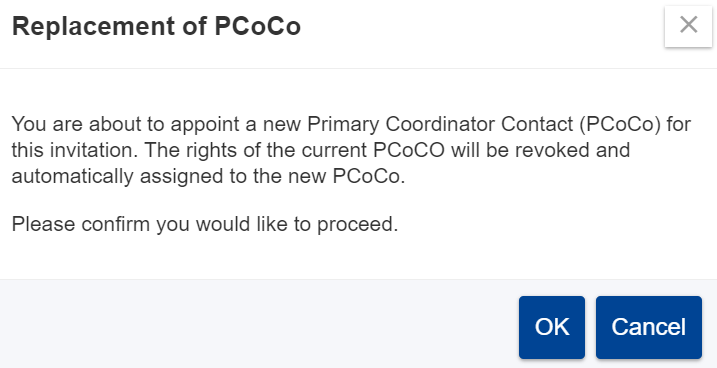
3 | За да промените лицето с роля PCoCo на поканата или да добавите допълнително CoCo за подаването или поканата, щракнете върху бутона Добавяне на роли (Add Roles). Добавете данните за връзка и щракнете върху Запазване (Save). Ако лицето с роля PCoCo се заменя за покана, лицето, което определя новото лице с роля PCoCo, ще получи съобщение за потвърждение, след като щракне върху бутона Запазване (Save).
Данните за добавеното лице с роля CoCo са показани в Роли за организацията (Roles for the organisation).
|
4 | За да изтриете лице с роля CoCo, щракнете върху иконата за изтриване до неговото име. PCoCo за покана не може да бъде изтрито, а само заменено. |




Следващ(и) кръг(ове) (Subsequent round(s)) за състезателните процедури с договаряне и партньорства за иновации
Настоящият раздел се прилага само за състезателни процедури с договаряне и партньорства за договаряне с повече от един кръг на договаряне на етап две.
Ако възлагащият орган реши да Ви покани да подадете преработена оферта чрез системата eSubmission, лицето с роля PCoCo/CoCo ще получи уведомление от портала Funding & Tenders.
За да подаде преработена оферта, лицето с роля PCoCo/CoCo трябва да потвърди получаването на поканата. След потвърждаването на получаването на поканата лицето с роля PCoCo/CoCo автоматично ще бъде пренасочено към системата eSubmission, където то може да започне подаването на преработената оферта, като щракне върху бутона Ново подаване (New submission). За да научите как да подадете преработена оферта при последващи кръгове, вижте Кратко ръководство за процедурите на договаряне — кръг 2 / следващи кръгове.