|


|

Priprema zahtjeva za sudjelovanje u sustavu eSubmission
Svaki gospodarski subjekt može podnijeti zahtjev za sudjelovanje s pomoću poveznice na portal Funding & Tenders navedene u pozivu na nadmetanje / pozivu na projektni natječaj.
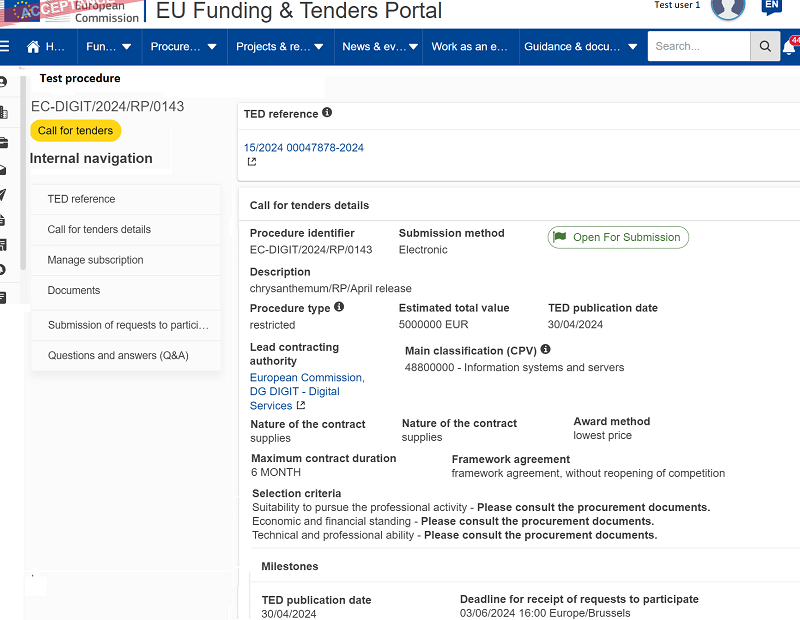
Na portalu Funding & Tenders trebate kliknuti na gumb Access submission, što će vas preusmjeriti na portal eSubmission, pod uvjetom da ste prijavljeni sa svojim računom za EU Login.

Najprije morate pročitati i prihvatiti uvjete korištenja te potvrditi da ste pročitali i razumjeli izjavu o zaštiti osobnih podataka na portalu F&T i izjavu o zaštiti podataka za dodjelu i upravljanje projektima javne nabave.
U sustavu eSubmission kliknite na Nova ponuda/zahtjev kako biste započeli s podnošenjem nove ponude ili Nastavi izradu nacrta kako biste nastavili s radom na ranije započetom nacrtu. Rad na nacrtu možete nastaviti i s portala Funding & Tenders (za više informacija vidjeti odjeljak Upravljanje podnescima na portalu Funding & Tenders u ovom Vodiču).
Kretanje unutar sustava eSubmission
Od početka postupka na vrhu zaslona bit će vidljiva traka s koracima koje je potrebno proći do podnošenja zahtjeva za sudjelovanje. Na traci ćete vidjeti i na kojem se koraku trenutačno nalazite.
U postupku podnošenja u svakom trenutku možete vidjeti koji su dokumenti učitani klikom na gumb Dokumentacija ponude/zahtjeva s lijeve strane zaslona.

|
 Ništa se ne podnosi javnom naručitelju dok ne kliknete na gumb Podnesi na kraju postupka.
Načini podnošenja

Kad započnete s podnošenjem novog zahtjeva, od vas će se tražiti da navedete:
- način podnošenja zahtjeva za sudjelovanje: pojedinačni zahtjev ili zajednički zahtjev
- hoće li zahtjev uključivati podugovaranje
- na kojem ćete jeziku podnijeti zahtjev.
Nakon odabira odgovarajuće opcije kliknite na gumb Sljedeće na dnu stranice.
Stranke

U ovom odjeljku trebate navesti organizacije koje sudjeluju u podnošenju vašeg zahtjeva (sudionici). Kliknite na Nova stranka i odaberite vrstu sudionika: glavni sudionik (u slučaju pojedinačnog zahtjeva), voditelj skupine ili član skupine (u slučaju zajedničkog zahtjeva) i podugovaratelj (prema potrebi).
Svi sudionici osim podugovaratelja moraju imati oznaku PIC (identifikacijsku oznaku sudionika). Kako biste provjerili je li subjektu već dodijeljen PIC (tj. je li već registriran u Registru sudionika), potražite ga u polju Pretraži organizacije.
Moguće su dvije vrste pretraživanja: Moje organizacije ili Druge organizacije.

Moje organizacije: Kliknite na padajući izbornik kako biste prikazali popis organizacija koje je prijavljeni korisnik unosio u prethodnim podnescima ili za koje mu je dodijeljena uloga (npr. samoregistrator, LEAR ili administrator računa). Iste te organizacije korisnici prijavljeni putem računa za EU Login vidjet će s lijeve strane na portalu Funding & Tenders, u kartici „My organisations”.

Druge organizacije: Možete pretraživati organizacije registrirane u Registru sudionika unošenjem imena ili PIC-a (identifikacijske oznake sudionika) organizacije.

Ako pri pretraživanju nema rezultata, organizacija se mora registrirati kako bi dobila PIC. Nakon registracije organizacije možete se vratiti na sustav eSubmission i odabrati kreirani PIC u jednoj od dvije opcije pretraživanja.
Na zaslonu će se prikazati podaci povezani s PIC-om u Registru sudionika i od vas će se zatražiti da dostavite sljedeće obvezne podatke/dokumente:
- za glavnog sudionika ili voditelja skupine:
- osobu za kontakt (ime i e-adresa)
- IBAN / broj bankovnog računa
Ako bankovni račun ima IBAN, trebate označiti potvrdni okvir „IBAN”, a sustav eSubmission provjerit će njegovu valjanost.
- za sve sudionike: časnu izjavu (uredno ispunjenu i potpisanu) u odjeljku Prilozi.
U odjeljku Osoba za kontakt korisnik kao osobu za kontakt za zahtjev za sudjelovanje može navesti sebe (ime je unaprijed uneseno) ili drugu osobu. Osobi za kontakt dodjeljuje se uloga primarnog koordinatora za kontakt (Primary Coordinator Contact, PCoCo) na portalu Funding & Tenders, a korisniku koji podnosi zahtjev za sudjelovanje (ako se razlikuje od osobe za kontakt) uloga koordinatora za kontakt (Coordinator Contact, CoCo).
Ako primarni koordinator za kontakt nema račun za EU Login, za njega će se automatski kreirati privremeni račun na temelju e-adrese osobe za kontakt i bit će e-poštom pozvan da dovrši registraciju za EU Login. Poziv je automatska poruka iz sustava bez upućivanja na postupak.
U odjeljku Prilozi svakog sudionika možete učitati dokumentaciju sudionika koja se odnosi na kriterije za isključenje i odabir. U natječajnim specifikacijama provjerite koji se dokumenti moraju uključiti u ponudu za svakog sudionika.
Kad završite, kliknite na gumb Gotovo.
|
Za prelazak na sljedeći korak kliknite na Sljedeće.
Grupe

U postupku s nekoliko grupa odaberite grupe za koje želite podnijeti zahtjev za sudjelovanje i zatim kliknite na gumb Sljedeće.
|
Izvješće o ponudi/zahtjevu

Izvješće o zahtjevu generira sustav i dio je zahtjeva. U izvješću su navedeni svi dokumenti uključeni u zahtjev.
Sustav eSubmission automatski generira izvješće o zahtjevu i dodaje ga u vaš zahtjev. Izvješće o zahtjevu možete pregledati na zaslonu ili ga preuzeti za vlastitu evidenciju (prije podnošenja zahtjeva za sudjelovanje). Izvješće nije potrebno potpisati niti učitati u sustav eSubmission.
Nakon što pregledate izvješće o zahtjevu i zaključite da je vaš zahtjev potpun i spreman za podnošenje, kliknite na Sljedeće da biste nastavili.
|
Podnošenje zahtjeva za sudjelovanje

Kad budete spremni podnijeti svoj zahtjev za sudjelovanje, kliknite na Podnesi. Na zaslonu će se prikazati poruka s potvrdom o podnošenju.

Kliknite na Da ako želite potvrditi podnošenje: nakon toga više nećete moći izmijeniti taj zahtjev. Sustav vam neće dopustiti podnošenje ako je prošao rok za zaprimanje zahtjeva za sudjelovanje. Ako je do roka za podnošenje preostalo manje od jednog dana, eSubmission prikazuje preostale sate/minute do roka.
Na e-adresu primarnog koordinatora za kontakt / koordinatora za kontakt šalje se obavijest u kojoj se nalazi poveznica na portal Funding & Tenders, na kojem primarni koordinator za kontakt / koordinator za kontakt može pronaći potvrdu o podnošenju. Imajte na umu da će obavijest dobiti subjekti čiji je PIC naveden u ponudi.
|
Upravljanje ulogama na portalu Funding & Tenders
Osobi za kontakt navedenoj u sustavu eSubmission dodjeljuje se uloga primarnog koordinatora za kontakt za podnošenje zahtjeva za sudjelovanje i šalje poziv za 2. korak na portalu Funding & Tenders. Korisniku koji podnosi zahtjev (ako se razlikuje od osobe za kontakt u zahtjevu) dodjeljuje se uloga koordinatora za kontakt za podnošenje zahtjeva i poziv za 2. korak, osim ako je primarni koordinator za kontakt / drugi koordinator za kontakt za podnošenje zahtjeva uklonio tu ulogu u razdoblju od trenutka kad javni naručitelj otvori zahtjeve do primitka poziva za 2. korak.
Dodatni koordinator za kontakt za podnošenje zahtjeva može se dodati ili ukloniti klikom na gumb Manage Roles (vidjeti u nastavku).
Napominjemo da za jedan poziv ili zahtjev može postojati samo jedan primarni koordinator za kontakt. Primarni koordinator za kontakt za podnošenje zahtjeva (1. korak) ne može se zamijeniti ni ukloniti na portalu Funding & Tenders (obratite se službi za podršku portala ako trebate zamijeniti primarnog koordinatora za kontakt za zahtjev).
Odnedavno je moguće da LEAR ili administrator računa zamijene primarnog koordinatora za kontakt za poziv za 2. korak na portalu Funding & Tenders (nije se više potrebno obraćati službi za podršku portala).
Kako biste dodali/uklonili uloge povezane sa zahtjevom slijedite sljedeće korake:
1. | U izborniku koji se otvori klikom na tri točke, koji se nalazi desno kod podnesenog zahtjeva za sudjelovanje, kliknite na opciju Manage Roles. Ta će se opcija pojaviti tek nakon što javni naručitelj otvori podnesene zahtjeve za sudjelovanje. |
2. | Kliknite na gumb Edit Roles.
|
3. | Da biste dodali dodatnog koordinatora za kontakt za zahtjev, kliknite na gumb Add Roles. Unesite podatke za kontakt i kliknite na Save. Podaci dodanog koordinatora za kontakt vidljivi su u odjeljku Roles for the organisation. |
4. | Da biste izbrisali koordinatora za kontakt, kliknite na ikonu za brisanje pokraj njegova imena.
|


 Koordinatori za kontakt dodani kako je prethodno opisano nakon što je javni naručitelj poslao pozive za 2. korak neće moći podnijeti ponudu. Samo primarni koordinatori za kontakt / koordinatori za kontakt koji su primili poziv za 2. korak ili koordinatori za kontakt koji su dodani korištenjem gumba „Manage roles” u pozivu mogu podnijeti ponudu (vidjeti Kratki vodič za drugi korak postupaka u dva koraka).
Upravljanje podnescima na portalu Funding & Tenders
Kako biste pristupili svojem osobnom prostoru na portalu Funding & Tenders, morate se autentificirati klikom na gumb Sign in u gornjem desnom kutu početne stranice portala (unesite svoje korisničko ime i lozinku za EU Login).

Pregled zahtjevâ
S lijeve strane pod My area primarni koordinator za kontakt / koordinator za kontakt može naći zahtjeve u odjeljku Procurement centre / Submissions.
S desne strane iznad popisa zahtjeva dostupno je i polje za pretraživanje.

Odjeljak s podnescima (Submissions)
Za svaki zahtjev primarni koordinator za kontakt / koordinator za kontakt može vidjeti referentni broj postupka, identifikacijsku oznaku zahtjeva, datum posljednje obavljene radnje i status zahtjeva (nacrt, podneseno, povučeno, izbrisano), rok, grupu (ako postoji) te naslov i vrstu postupka.
Izbornik (tri točke), koji se nalazi desno kod svakog zahtjeva (osim ako je zahtjev izbrisan), omogućuje primarnom koordinatoru za kontakt / koordinatoru za kontakt obavljanje različitih radnji ovisno o statusu zahtjeva.
Zahtjeve sa statusom Draft (nacrt) možete:

- uređivati (Edit): u sustavu eSubmission otvorit će se zaslon na kojem ste stali; nakon toga možete urediti zahtjev
- pregledati (View): u sustavu eSubmission otvorit će se zaslon na kojem ste stali; zahtjev ne možete uređivati jer ga pregledavate u formatu samo za čitanje
- izbrisati (Delete): nacrt zahtjeva izbrisat će se s portala Financiranje i natječaji.
Za zahtjeve sa statusom Submitted (podneseno) možete:

- pogledati potvrdu (View Receipt): prikazat će se potvrda o podnošenju
- povući zahtjev (Withdraw) (moguće samo ako još nije prošao rok za podnošenje): navedite razlog zbog kojeg želite povući zahtjev i potvrdite to klikom na gumb Withdraw; nakon toga povučeni zahtjev više se ne može pregledavati, uređivati niti ponovno podnijeti.
Za zahtjeve sa statusom Withdrawn (povučeno) možete:

- pogledati potvrdu o povlačenju (View Withdrawal Receipt): prikazat će se potvrda o povlačenju.
 Za zahtjeve sa statusom Deleted (izbrisano):
Nema radnji koje se mogu izvoditi za zahtjeve sa statusom Deleted. Nakon brisanja nacrta zahtjeva sudionik mu više neće moći pristupiti.