Kaheetapiliste hankemenetluste lühijuhend – 1. etapp
(piiratud hankemenetlus, konkurentsipõhine läbirääkimistega hankementelus, võistlev dialoog, innovatsioonipartnerlus ja ideekonkurss)
Pange tähele: see veebisait kolib alaliselt (https://webgate.ec.europa.eu/fpfis/wikis/x/fAEkh) 20. veebruaril 2026. Uus veebisait on nüüd kättesaadav – palun ajakohastage oma järjehoidjaid.
Millest alustada?
Tere tulemast e-pakkumuste rakendusse eSubmission!
Rakenduse eSubmission kaudu saavad ettevõtjad ELi hankemenetlustele elektrooniliselt vastata, koostades oma pakkumused (s.o osalemistaotlused) ning esitades need elektrooniliselt struktureeritud ja turvalisel viisil.
Käesolev lühijuhend käsitleb ainult kaheetapilise menetluse esimest etappi. Selles etapis saavad ettevõtjad esitada osalemistaotluse. Kaheetapiliste menetluste teise etapi lühijuhendit ning muude hankemenetluste juhendeid saab vaadata rahastamis- ja hankeportaali (Funding & Tenders Portal) e-hangete vikis.
Ettevõtjana saate:
- esitada oma vastuse ELi institutsiooni, organi või asutuse algatatud menetlusele;
- pakkumuse turvaliselt esitada;
- vaadata või muuta salvestatud pooleliolevat pakkumust;
- kustutada poolelioleva pakkumuse;
- saada kinnituse pakkumuse esitamise kohta (Submission Receipt);
- võtta esitatud pakkumuse enne osalemistaotluste laekumise tähtpäeva tagasi;
- saada tõendi pakkumuse tagasivõtmise kohta (Withdrawal Receipt).
Tutvuge kindlasti süsteeminõuetega.

Süsteeminõuded on kättesaadavad rakenduse eSubmission esilehel ja lehe „Osalised“ manuste jaotises.
Kust saada tehnilist abi?
Kui vajate abi, võtke ühendust meie kasutajatoega kl 8.00 kuni 20.00 Kesk-Euroopa aja / Kesk-Euroopa suveaja (Brüsseli aja) järgi.
 ec-funding-tender-service-desk@ec.europa.eu
 +32 (0) 229 71063
 Kasutajatugi töötab ainult inglise keeles.
Kust pääseb rakendusse eSubmission?
Rakendusse eSubmission pääseb alati hankemenetluse (pakkumuskutse) raames. Euroopa institutsioonide, organite ja asutuste avaldatud pakkumuskutsed on kättesaadavad rahastamis- ja hankeportaalis.
Mida on rakenduse eSubmission kasutamiseks vaja?
Rakenduse eSubmission kasutamiseks ning rahastamis- ja hankeportaalis avaldatud pakkumuskutsele vastamiseks peate olema kasutajana registreeritud Euroopa Komisjoni autentimissüsteemis (EU Login).
Et identifitseerida oma organisatsioon pakkumuste elektroonilise esitamise süsteemis, peab organisatsioon olema registreeritud komisjoni peetavas organisatsioonide registris (osalejate register) ja tal peab olema PIC (osaleja tunnuskood). Lisateavet PICi kohta leiab siit. Registreerumine on tasuta ja avatud kõigile organisatsioonidele.
EU Login
EU Logini kaudu sisse logides saab kasutada erinevaid Euroopa Komisjoni teenuseid ja/või süsteeme. Kui teil ei ole veel EU Logini kontot, saate konto luua. Lisateave: EU Logini abi.
Rahastamis- ja hankeportaal (Funding & Tenders Portal)
Rahastamis- ja hankeportaal on ühtne sisenemispunkt (ühtne elektroonilise andmevahetuse koht) Euroopa Komisjoni ning teiste ELi institutsioonide, organite ja asutuste hallatavates rahastamisprogrammides ja hangetes osalejate ning ekspertide jaoks.
Rahastamis- ja hankeportaali kaudu saavad kasutajad:
- otsida pakkumuskutseid ja salvestada need otsingud;
- märkida pakkumuskutsetega seotud veebilehed;
- tellida teavitusi pakkumuskutsete kohta;
- tutvuda hankedokumentidega;
- koostada ja esitada küsimusi;
- registreeruda osalejate registris;
- siseneda rakendusse eSubmission;
- vaadata pakkumuse esitamise kinnitusi (Submission Receipt, mis tõendab esitamist);
- vaadata, muuta või kustutada pooleliolevaid pakkumusi (draft submissions);
- võtta pakkumus tagasi ja vaadata tagasivõtmise kinnitusi (Withdrawal Receipt, mis tõendab tagasivõtmist);
- hallata rolle;
- hallata teateid.
Osalejate register
Komisjon peab veebipõhist registrit, kuhu on kantud ELi pakkumuskutsetes või projektikonkurssidel osalevad organisatsioonid. Seeläbi rakendatakse ühekordsuse põhimõtet – osaleja organisatsiooni andmed on vaja esitada ainult üks kord. Pärast registreerimist saab iga organisatsioon kordumatu osaleja tunnuskoodi (PIC). Teavet selle kohta, kuidas saada osalejate registris PIC, leiate järgmiselt leheküljelt.

Kuidas koostada eSubmissionis osalemistaotlust?
Iga ettevõtja võib esitada osalemistaotluse, kasutades hanketeates / ideekonkursi teates osutatud rahastamis- ja hankeportaali linki.
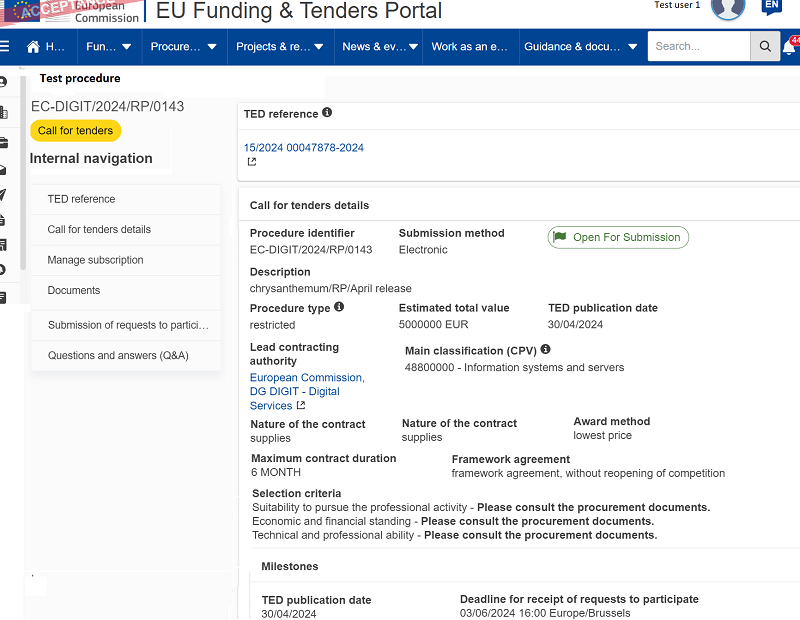
Rahastamis- ja hankeportaalis tuleb klõpsata nupul „Access submission“: teid suunatakse eSubmissioni portaali, tingimusel et olete oma EU Logini kontole sisse logitud.

Kõigepealt peate tutvuma tingimustega ja nendega nõustuma ning kinnitama, et olete lugenud rahastamis- ja hankeportaali isikuandmete kaitse põhimõtteid ja hankelepingute sõlmimisel ja haldamisel kohaldatavaid isikuandmete kaitse põhimõtteid ning nendest aru saanud.
Rakenduses eSubmission klõpsake uue pakkumuse koostamiseks nupul „New submission “ (Uus pakkumus) või varem alustatud poolelioleva pakkumusega jätkamiseks „Resume draft “ (Jätka poolelioleva pakkumusega). Poolelioleva pakkumusega võite jätkata ka rahastamis- ja hankeportaalis (lisateavet vt käesoleva juhendi punktist „Manage submissions in Funding & Tenders Portal“ (Kuidas rahastamis- ja hankeportaalis esitatavaid pakkumusi hallata?)).
Kuidas rakenduses eSubmission navigeerida?
Pakkumust koostama asudes näete ekraani ülaosas olekuriba, mis näitab kõiki etappe, mille peate läbima enne osalemistaotluse esitamist. Ühtlasi näete, millises etapis parajasti olete.
Pakkumuse esitamise protsessis võite igal ajal kontrollida, millised dokumendid on üles laaditud – selleks klõpsake ekraani vasakpoolsel nupul „Submission documents“ (Esitatavad dokumendid).

|
 Hankijale ei esitata midagi enne, kui olete esitamisprotsessi lõpus klõpsanud nupul „Submit“ (Esita).
Esitamisvõimalused

Kui alustate uue pakkumuse esitamist, palutakse teil märkida järgmine teave:
- kuidas te oma osalemistaotluse esitate: üksikpakkumuse või ühispakkumusena;
- kas esitatav pakkumus sisaldab alltöövõttu;
- pakkumuse esitamise keel.
Kui olete oma valiku teinud, klõpsake lehe allosas nupul „Next“ (Edasi).
Osalised

Selles jaotises tuleb identifitseerida teie pakkumuses osalevad organisatsioonid (osalejad). Klõpsake nupul „New party“ (Uus osaleja) ja valige osaleja liik: peamine osaleja (üksikpakkumuse korral), rühma juht või rühma liige (ühispakkumuse korral) ning alltöövõtja (kui see on asjakohane).
Kõik osalejad peale alltöövõtjate tuleb identifitseerida osaleja tunnuskoodiga PIC. Et kontrollida, kas üksusel on juba PIC (st üksus on juba osalejate registris registreeritud), kasutage otsinguvälja „Search organisation“ (Otsi organisatsiooni).
Otsimiseks on kaks võimalust: My organisations (Minu organisatsioonid) või Other organisations (Muud organisatsioonid).

Minu organisatsioonid: klõpsake rippmenüül, et kuvada loetelu organisatsioonidest, mida sisselogitud kasutaja on varasemates pakkumustes kasutanud või kellele on määratud roll (nt iseregistreerija, juriidilise isiku määratud esindaja või konto haldaja). Need on samad organisatsioonid, mida kasutajad näevad rahastamis- ja hankeportaali vasakpoolse menüü vahekaardil „My organisations“ (Minu organisatsioonid) pärast sisselogimist oma EU Logini kontoga.

Muud organisatsioonid: võite otsida osalejate registris registreeritud organisatsioone, sisestades nime või PICi (osaleja tunnuskood).

Kui otsing ei anna tulemusi, peab organisatsioon end PICi saamiseks registreerima. Kui teie organisatsioon on registreeritud, saate minna tagasi eSubmissioni juurde ja valida äsja loodud PIC-koodi, kasutades ühte kahest otsinguvariandist.
Ekraanil kuvatakse osalejate registris PICiga seostatud teave ja teil palutakse esitada järgmised kohustuslikud andmed/dokumendid:
- peamisel osalejal või rühma juhil:
- kontaktandmed (nimi ja e-posti aadress);
- IBAN / pangakonto number;
Kui pangakontol on IBAN, märgistage ruut „IBAN“ ja eSubmission kontrollib, kas IBANi konto on kehtiv;
- kõigil osalejatel: (nõuetekohaselt täidetud ja allkirjastatud) kirjalik kinnitus manuste jaotises.
Osalemistaotluse esitamise kontaktisikuks saab kasutaja märkida ennast (nime väli on juba eeltäidetud) või muu isiku. Kontaktisikust saab rahastamis- ja hankeportaalis peamine koordineeriv kontaktisik ning osalemistaotluse esitanud kasutajast (kui ta ei ole kontaktisik) koordineeriv kontaktisik.
Kui peamisel koordineerival kontaktisikul ei ole EU Logini kontot, siis luuakse selle isiku e-posti aadressi põhjal automaatselt ajutine EU Logini konto ja isikut kutsutakse e-posti teel ennast EU Loginis registreerima. Kutse on automaatne süsteemiteade, milles ei osutata menetlusele.
Iga osaleja manuste jaotises saate üles laadida osaleja dokumendid, mis on seotud menetlusest kõrvalejätmise ja valikukriteeriumidega. Tutvuge tehnilise kirjeldusega, et teha kindlaks, millised dokumendid tuleb millise osaleja puhul esitamisel lisada.
Kui olete lõpetanud, klõpsake nupul „Done“ (Valmis).
|
Jätkamiseks klõpsake nupul „Next“ (Edasi).
Hanke osad

Kui menetlus on jaotatud mitmesse ossa, valige osa(d), mille kohta te soovite osalemistaotlust esitada, ja klõpsake seejärel nupul „Next“ (Edasi).
|
Esitamise aruanne

Esitamise aruande koostab süsteem ja see on pakkumuse osa. Aruandes on loetletud pakkumustega esitatavad dokumendid.
Rakendus eSubmission koostab esitamise aruande automaatselt ja lisab selle teie pakkumusele. Saate enne osalemistaotluse esitamist aruannet ekraanil vaadata või selle oma tarbeks alla laadida. Te ei pea aruannet allkirjastama ega allkirjastatud aruannet rakendusse eSubmission üles laadima.
Kui olete esitamise aruande üle vaadanud ja teie hinnangul on teie pakkumus terviklik ja esitamiseks valmis, siis klõpsake jätkamiseks nupul „Next“ (Edasi).
|
Esitage oma osalemistaotlus

Kui olete valmis oma osalemistaotlust esitama, klõpsake nupul „Submit“ (Esita). Süsteem näitab kinnitavat teadet.

Klõpsake kinnitamiseks nupul „Yes“ (Jah). Te ei saa siis enam seda pakkumust muuta.
Pange tähele, et süsteem ei võimalda enam osalemistaotlust esitada, kui osalemistaotluste esitamise tähtpäev on möödunud.
Kui esitamise tähtajani on jäänud vähem kui üks päev, näitab eSubmission tähtajani jäänud tunde/minuteid.
Peamise koordineeriva kontaktisiku / koordineeriva kontaktisiku e-posti aadressile saadetakse e-kiri. Selles e-kirjas saadetakse link rahastamis- ja hankeportaali, kust peamine koordineeriv kontaktisik ja koordineeriv kontaktisik leiavad esitamise kinnituse (Submission Receipt). Pange tähele, et pakkumusse sisestatud PICide omanikke teavitatakse.
|
Kuidas hallata rolle rahastamis- ja hankeportaalis?
Rakenduses eSubmission kontaktisikuks märgitud isikust saab rahastamis- ja hankeportaalis osalemistaotluse esitamise ja 2. etapis osalemise kutse peamine koordineeriv kontaktisik. Taotluse esitanud kasutajast (kui ta ei ole taotluses märgitud kontaktisik) saab taotluse esitamise ja 2. etapis osalemise kutse koordineeriv kontaktisik, välja arvatud juhul, kui taotluse esitamise peamine koordineeriv kontaktisik / teine koordineeriv kontaktisik ei ole seda rolli eemaldanud ajavahemikul taotluse avamisest hankija poolt kuni 2. etapis osalemise kutse saamiseni.
Taotluse esitamisega seotud täiendava(id) koordineeriva(id) kontaktisiku(id) saab lisada või eemaldada, klõpsates nupul „Manage Roles“ (Halda rolle) (vt allpool).
Juhime tähelepanu sellele, et kutse või taotluse kohta võib olla ainult üks peamine koordineeriv kontaktisik. Taotluse esitamise (1. etapp) peamist koordineerivat kontaktisikut ei saa rahastamis- ja hankeportaali kaudu asendada ega eemaldada (kui taotluse esitamise peamine koordineeriv kontaktisik on vaja asendada, võtke ühendust rahastamis- ja hankeportaali kasutajatoega).
- etapis osalemise kutse peamist koordineerivat kontaktisikut saavad nüüd otse rahastamis- ja hankeportaalis asendada juriidilise isiku määratud esindaja ja konto haldaja pärast seda, kui 2. etapis osalemise kutse on esitatud (enam ei ole vaja ühendust võtta rahastamis- ja hankeportaali kasutajatoega).
Taotluse esitamisega seotud rollide lisamiseks või eemaldamiseks järgige järgmisi samme:
1. | Esialgse pakkumuse kõrval paremal pool asuva menüünupu all (kolm punkti) valige „Manage roles“ (Halda rolle). See võimalus ilmub alles pärast seda, kui hankija on avanud esitatud osalemistaotlused. |
2. | Klõpsake nupul „Edit Roles“ (Muuda rolle).
|
3. | Taotluse esitamisega seotud täiendava koordineeriva kontaktisiku lisamiseks klõpsake nupul „Add Roles“ (Lisa rollid).
Lisage kontaktandmed ja klõpsake nupul „Save“ (Salvesta).
Lisatud koordineeriva kontaktisiku andmed on esitatud jaotise Roles for the organisation (organisatsiooni rollid) all.
|
4. | Koordineeriva kontaktisiku kustutamiseks klõpsake nime kõrval asuval kustutamise ikoonil.
|


Eespool kirjeldatud viisil lisatud koordineerivad kontaktisikud (pärast seda, kui hankija on saatnud 2. etapi kutsed), ei saa pakkumust esitada. Pakkumust saavad esitada ainult need peamised koordineerivad kontaktisikud / koordineerivad kontaktisikud, kes on saanud 2. etapi kutse, või koordineerivad kontaktisikud, kes on lisatud kutses leiduva toimingunupu „Manage roles“ (Halda rolle) kaudu (vt Kaheetapiliste menetluste teist etappi käsitlev lühijuhend).
Kuidas rahastamis- ja hankeportaalis esitatavaid pakkumusi hallata?
Rahastamis- ja hankeportaali eraväljale sisenemiseks peate end autentima, kasutades rahastamis- ja hankeportaali nuppu „Sign in“ (Logi sisse), mis asub avalehe paremas ülaservas (sisestage oma EU Logini kasutajatunnus ja salasõna).

Pakkumuste vaatamine
Vasakpoolse menüü My area (Minu asjad) all leiab peamine koordineeriv kontaktisik / koordineeriv kontaktisik oma pakkumused jaotisest Procurement centre / Submissions (Hankekeskus / Pakkumused).
Esitatavate pakkumuste nimekirja kohal paremal asub ka otsinguväli.

Jaotis „Submissions“ (Pakkumused)
Iga pakkumuse juures saab peamine koordineeriv kontaktisik / koordineeriv kontaktisik näha hanke viitenumbrit, pakkumuse ID-numbrit, viimase tegevuse ajatemplit ja pakkumuse staatust (pooleli, esitatud, tagasivõetud, kustutatud), tähtaega, osa numbrit (kui see on asjakohane), hankemenetluse pealkirja, liiki ja etappi.
Iga pakkumuse juures paremal asuv menüünupp (kolm punkti) (välja arvatud juhul, kui pakkumus on kustutatud) võimaldab peamisel koordineerival kontaktisikul / koordineerival kontaktisikul teha erinevaid toiminguid sõltuvalt pakkumuse staatusest.
Pooliolevate pakkumuste puhul (staatus „Draft“)

- Edit (Muuda): eSubmission avaneb viimasel lehel, kus te enne rakendusest lahkumist olite. Saate nüüd rakenduses eSubmission oma pakkumust muuta.
- View (Vaata): eSubmission avaneb viimasel lehel, kus te enne rakendusest lahkumist olite. Esitatavat pakkumust ei ole võimalik muuta, sest see on avatud kirjutuskaitstuna.
- Delete (Kustuta): pooleliolev pakkumus kustutatakse rahastamis- ja hankeportaalist.
Esitatud pakkumuste puhul (staatus „Submitted“)

- View Receipt (Vaata kinnitust): kuvatakse esitamise kinnitus.
- Withdraw (Võta tagasi) (võimalik ainult enne esitamise tähtaega): nimetage põhjus, miks te soovite esitatud pakkumuse tagasi võtta ja klõpsake kinnitamiseks nuppu „Withdraw“ (Võta tagasi). Kui olete esitatud pakkumuse tagasi võtnud, ei saa te seda enam vaadata, muuta ega esitada.
Tagasivõetud pakkumuste puhul (staatus „Withdrawn“)

- View Withdrawal Receipt (Vaata tagasivõtmise kinnitust): kuvatakse tagasivõtmise kinnitus.
Kustutatud pakkumuste puhul (staatus „Deleted“)

Staatusega Kustutatud (Deleted) pakkumuste puhul ei ole toimingute tegemine võimalik. Kui pooleliolev pakkumus on kustutatud, ei saa osaleja seda enam taastada.