|


 +32 22971063
 |

Kutsujen ja tarjousten/hakemusten hallinnointi Funding & Tenders -portaalissa
Funding & Tenders -portaali on yhden luukun asiointipiste kaikille, jotka osallistuvat Euroopan komission ja EU:n toimielinten, muiden elinten ja virastojen hallinnoimiin rahoitusohjelmiin ja tarjouskilpailuihin.
Jos menettelyn ensimmäisessä vaiheessa esittämäsi osallistumishakemus on hyväksytty, saat Funding & Tenders -portaalista ilmoituksen, jossa sinut kutsutaan osallistumaan menettelyn toiseen vaiheeseen.
Ilmoitus lähetetään:
- sen yhteyshenkilön sähköpostiosoitteeseen, joka on annettu osallistumishakemuksen lähettämisen yhteydessä (ensisijainen yhteyshenkilö (Primary Coordinator Contact, PCoCo))
- sähköpostiosoitteeseen (jos eri), joka on liitetty osallistumishakemuksen lähettämisessä käytettyyn EU Login -käyttäjätiliin (muu yhteyshenkilö (Coordinator Contact, CoCo))
- sellaisten muiden yhteyshenkilöiden sähköpostiosoitteisiin, jotka on lisätty osallistumishakemuksessa olevan Manage Roles -toiminnon (Hallinnoi rooleja) kautta.
Kirjaudu omalle alueellesi napsauttamalla Funding & Tenders -portaalin etusivun oikeassa yläkulmassa olevaa Sign in -painiketta (Kirjaudu sisään) ja syöttämällä EU Login -käyttäjätunnuksesi ja salasanasi.

Funding & Tenders -portaalin omalla alueellasi voit
- tarkastella tarjouspyyntöjäsi
- kuitata kutsun vastaanotetuksi
- tarkastella rajoitetusti saatavissa olevia hankinta-asiakirjoja
- tarkastella rajoitetusti saatavissa olevaa kysymys/vastaus-osiota
- luoda ja lähettää menettelyn toiseen vaiheeseen liittyviä kysymyksiä
- aloittaa uuden tarjouksen tekemisen
- tarkastella, muokata ja poistaa tarjousluonnoksia
- peruuttaa lähetettyjä tarjouksia
- tarkastella toimitus- ja peruutusvahvistuksia (todisteet siitä, että tarjous on lähetetty/peruutettu)
- hallinnoida rooleja
- hallinnoida ilmoituksia.
View Invitation(s) (Näytä kutsut)
Kutsut toiseen vaiheeseen näkyvät Invitations-osiossa (Kutsut), johon pääsee PCoCo/CoCo-kohdan vasemmalla puolella olevasta valikosta. Voit käyttää myös näytön oikeassa reunassa kutsuluettelon yläpuolella olevaa hakukenttää.

Osiossa on kustakin kutsusta seuraavat tiedot:
- menettelyn viitenumero
- osa (jos menettely on jaettu osiin)
- määräaika
- kutsun tila (vastaanotettu (received), kuitattu (acknowledged), suljettu (closed))
- menettelyn tyyppi sekä vaihe (kaksivaiheiset menettelyt) tai kierros (neuvottelumenettelyt)
- menettelyn nimi.
Napsauttamalla menettelyn viitenumeroa tai See Details -painiketta (Tarkastele tietoja) pääset kutsua koskevalle sivulle, jonka kautta voit siirtyä Details -osioon (Tiedot) tai Consortium -osioon (Konsortio).

Details-osio (Tiedot)
Details-osiossa voit
- tarkastella menettelyn tietoja.
Menettelyyn liittyvät tiedot näkyvät yleisten tietojen alapuolella.

- tarkastella rajoitetusti saatavissa olevia hankinta-asiakirjoja .

Menettelyn toiseen vaiheeseen kutsutut hakijat voivat tarkastella toisen vaiheen asiakirjoja Restricted documents -osiossa. Hankintaviranomainen voi julkaista asiakirjoista uusia versioita, mutta kaikki versiot jäävät katsottaviksi. Näytöllä näkyy uusin versio. Pudotusvalikosta voi nähdä ja avata edeltäviä versioita.

Myös asiakirjan mahdolliset erikieliset käännökset ovat saatavana.
- Rajoitetusti saatavissa olevat kysymykset ja vastaukset

Tässä osiossa voit esittää kysymyksiä menettelyn toisesta vaiheesta. Jos hankintaviranomainen vastaa yksityisesti, vastaus näkyy My Q&A -osiossa. Jos vastaus annetaan kaikille vaiheeseen 2 kutsutuille hakijoille, se näkyy Restricted Q&A -osiossa.
Lisätietoja: Kysymyksen luominen ja lähettäminen Funding and Tenders -portaalissa
Consortium-osio (Konsortio)
Tässä osiossa voit tarkastella sen organisaation tietoja, jolle kutsu on lähetetty (jos kyseessä on konsortio, osiossa näkyvät kaikki konsortion jäsenet).

Kun napsautat nuolta  , näkyviin tulevat organisaation käyttäjille osoitetut roolit. Voit hallinnoida rooleja napsauttamalla Edit Roles ‑painiketta (Muokkaa rooleja).

Invitations -osio (Kutsut)
Ensisijainen / muu yhteyshenkilö näkee jokaisesta kutsusta menettelyn viitenumeron, kutsun tilan (vastaanotettu (received), kuitattu (acknowledged)), määräajan, osan (jos menettely on jaettu osiin), menettelyn nimen, menettelyn tyypin ja vaiheen. Kutsun tai tarjouksen/hakemuksen valikkopainikkeesta (kolme pistettä)  voi suorittaa eri toimintoja kutsun tai tarjouksen/hakemuksen tilasta riippuen.
Received -tilassa (Vastaanotettu) olevat kutsut:

- Acknowledge Receipt (Kuittaa vastaanotetuksi): napsauttamalla tästä vahvistat vastaanottaneesi kutsun esittää tarjous.
- Manage Roles (Hallinnoi rooleja): voit tarkastella ja hallinnoida pääsyä kutsuihisi (esimerkiksi lisätä tai poistaa henkilöitä, joilla on sinun lisäksesi oikeus suorittaa edellä kuvattuja toimia vastaanottamillesi kutsuille).
- See details (Tarkastele tietoja): voit tarkastella menettelyyn liittyviä tietoja.
Acknowledged -tilassa (Kuitattu) olevat kutsut:

- Start New Submission (Aloita uusi lähetys): napsauttamalla tästä voit aloittaa uuden tarjouksen.
- Manage Roles (Hallinnoi rooleja): voit tarkastella ja hallinnoida pääsyä kutsuihisi (esimerkiksi lisätä tai poistaa henkilöitä, joilla on sinun lisäksesi oikeus suorittaa edellä kuvattuja toimia vastaanottamillesi kutsuille).
Jos haluat tarkastella ja hallinnoida lähetyksiä tietyn kutsun perusteella, napsauta Submission(s)-linkkiä. Kunkin lähetyksen (poistettuja lukuun ottamatta) oikealla puolella näkyy valikkopainike (kolme pistettä) , jonka toiminnot vaihtelevat tarjouksen/hakemuksen tilasta riippuen.
Draft -tilassa (Luonnos) olevat tarjoukset/hakemukset:
- Edit (Muokkaa): eSubmission avautuu kohdasta, jossa olit viimeksi ennen kuin poistuit järjestelmästä. Voit nyt muokata tarjousta/hakemusta.
- View (Näytä): eSubmission avautuu kohdasta, jossa olit viimeksi ennen kuin poistuit järjestelmästä. Et voi muokata tarjousta/hakemusta, koska se näytetään vain luku -tilassa.
- Delete (Poista): tarjous-/hakemusluonnos poistetaan Funding & Tenders -portaalista.
Submitted -tilassa (Lähetetty) olevat tarjoukset/hakemukset:
- View Receipt (Näytä vahvistus): toimitusvahvistus avautuu näytölle.
- Withdraw (Peruuta) (käytettävissä vain ennen lähetyksen toimittamisen määräaikaa): ilmoita peruutuksen syy ja vahvista peruutus napsauttamalla Withdraw-painiketta. Kun tarjous/hakemus on peruutettu, sitä ei voi enää tarkastella, muokata eikä lähettää uudelleen.
Withdrawn -tilassa (Peruutettu) olevat tarjoukset/hakemukset:
- View Withdrawal Receipt (Näytä peruutusvahvistus): näytölle avautuu peruutusvahvistus.
Deleted -tilassa (Poistettu) olevat tarjoukset/hakemukset:
Toimintoja ei ole käytettävissä tarjouksille, joiden tila on Poistettu. Poistettuja luonnoksia ei saa enää takaisin.
Tarjouksen laadinta eSubmissionissa
Tarjouksen jättäminen edellyttää, että ensisijainen tai muu yhteyshenkilö on ensin kuitannut tarjouspyynnön vastaanottamisen:
- Hae menettely Funding & Tenders -portaalin Invitations-kohdassa (Kutsut).
- Vahvista tarjouspyynnön vastaanottaminen napsauttamalla menettelyn valikkopainikkeesta Acknowledge Receipt (Kuittaa vastaanotetuksi). Pyynnön tilaksi tulee Acknowledged (Kuitattu).
Kuittauksen jälkeen ensisijainen/muu yhteyshenkilö ohjataan automaattisesti eSubmissioniin, jossa tarjouksen jättämisen voi aloittaa napsauttamalla Uusi lähetys.
Sen voi aloittaa myös myöhemmin:
- Kirjaudu Funding & Tenders -portaaliin osallistumishakemuksessa ilmoitetun ensisijaisen yhteyshenkilön EU Login -käyttäjätilillä tai, jos eri, sillä EU Login -käyttäjätilillä, jota käytettiin osallistumishakemuksen lähettämisessä (muu yhteyshenkilö) tai muun sellaisen yhteyshenkilön kautta, joka on lisätty Funding & Tenders -portaalin Manage Roles -toiminnon (Hallinnoi rooleja) kautta. Lisätietoa on tämän oppaan luvussa Roolien hallinnointi Funding & Tenders -portaalissa.
- Mene kohtaan Invitations (Kutsut) ja hae menettely.
- Napsauta menettelyn valikkopainikkeesta (kolme pistettä) Start New Submission (Aloita uusi lähetys). Sinut ohjataan eSubmissioniin.
Kun olet eSubmissionissa, napsauta Uusi lähetys, jos haluat aloittaa uuden lähetyksen laatimisen. Jos taas haluat jatkaa aiemmin aloittamaasi lähetystä, napsauta Palaa luonnokseen. Voit palata luonnokseesi myös Funding & Tenders -portaalin kautta (lisätietoja on tämän oppaan osiossa Lähetysten hallinnointi Funding & Tenders -portaalissa).
Navigointi eSubmission-palvelussa
Kun olet aloittanut tarjouksen laadinnan, voit seurata prosessin etenemistä näytön yläreunassa olevan janan avulla. Siinä näkyvät kaikki vaiheet, jotka on käytävä läpi ennen kuin voit lähettää tarjouksesi. Lisäksi näet, missä vaiheessa olet menossa. Menettelyn aikana voit milloin tahansa tarkistaa, mitkä asiakirjat olet jo lisännyt. Napsauta tätä varten Lähetyksen asiakirjat -painiketta näytön vasemmassa reunassa.

|
 Hankintaviranomaiselle ei lähetetä mitään ennen kuin olet napsauttanut Lähetä-painiketta prosessin päätteeksi.
Osapuolet

Tässä vaiheessa ainoastaan Yhteyshenkilö-osio on muokattavissa.
Käyttäjä, joka käynnistää tarjouksen eSubmission-palvelussa, voi ilmoittaa yhteyshenkilöksi joko itsensä (nimi esitäytetty) tai toisen henkilön. Jos toisella henkilöllä ei ole EU Login -tiliä, luodaan yhteyshenkilön sähköpostiosoitteelle automaattisesti väliaikainen EU Login -käyttäjätili, ja kyseiselle henkilölle lähetetään sähköpostilla pyyntö täydentää EU Login -rekisteröinti. Pyyntö lähetetään automaattisena viestinä, jossa ei ole viittausta menettelyyn.
Tässä nimetty yhteyshenkilö on Funding & Tenders -portaalissa ensisijainen yhteyshenkilö (Primary Coordinator Contact, PCoCo), ja käyttäjä, joka jättää tarjouksen (jos eri kuin eSubmission-yhteyshenkilö) on muu yhteyshenkilö (Coordinator Contact, CoCo).
Siirry seuraavaan vaiheeseen napsauttamalla Seuraava.
Tarjouksen tiedot

Tässä osiossa on ilmoitettava tarjouksen kokonaishinta (vain, jos ratkaisuperusteena on alhaisimmat kustannukset tai alhaisin hinta) samassa muodossa kuin näytöllä näkyvässä esimerkissä ja/tai vahvistettava, täyttääkö tarjous hankinta-asiakirjoissa asetetut vähimmäisvaatimukset vai ei.

Jos vahvistat, että tarjouksesi ei täytä vähimmäisvaatimuksia, sinua pyydetään selittämään sen syy. Vaatimuksia koskeva vahvistus ja selitys näkyvät lähetysraportissa.
Napsauta Tallenna-painiketta, minkä jälkeen voit ladata hintatarjouksen ja mahdollisen teknisen tarjouksen, jos hankintaviranomainen sitä tarjouseritelmässä edellyttää. Voit ladata hintatarjouksen ja teknisen tarjouksen useampana tiedostona.
Kun katsot, että tarjouksen tiedot on annettu oikein ja tarjous on valmis, napsauta Seuraava. Tämä painike on käytettävissä vasta sitten, kun kaikki pakolliset tiedot ja asiakirjat on annettu.
|
Lähetysraportti

Kaikkiin tarjouksiin/hakemuksiin liittyy lähetysraportti, jossa luetellaan lähetykseen sisältyvät asiakirjat.
eSubmission luo tämän lähetysraportin automaattisesti ja lisää sen lähetykseesi. Voit tarkastella raporttia näytöllä tai ladata sen omalle laitteellesi ennen tarjouksen lähettämistä. Raporttia ei tarvitse allekirjoittaa eikä ladata eSubmissioniin.
Jos katsot, että hakemus on valmis lähetettäväksi, napsauta Seuraava.
|
Tarjouksen lähettäminen

Kun olet valmis lähettämään tarjouksesi/hakemuksesi, napsauta Lähetä. Näytölle tulee ilmoitus, jossa pyydetään vahvistamaan lähettäminen.

Napsauta Kyllä, jos haluat vahvistaa sen. Tämän jälkeen et enää voi muuttaa kyseistä tarjousta. Huomaa, että järjestelmä ei anna sinun lähettää tarjousta, jos tarjousten vastaanottamiselle asetettu määräaika on päättynyt.
Järjestelmä lähettää sähköposti-ilmoituksen ensisijaisen yhteyshenkilön (PCoCo) sekä kaikkien tarjouksessa mainittujen muiden yhteyshenkilöiden (CoCo) EU Login -käyttäjätiliin liittyvään sähköpostiosoitteeseen. Ilmoitusviesti sisältää linkin Funding & Tenders -portaaliin, jossa on nähtävissä toimitusvahvistus.
|
Roolien hallinnointi Funding & Tenders -portaalissa
Osallistumishakemuksen (vaihe 1) eSubmission-palvelussa ilmoitetusta yhteyshenkilöstä tulee Funding & Tenders -portaalissa kutsun ensisijainen yhteyshenkilö (Primary Coordinator Contact, PCoCo). Hakemuksen lähettävästä käyttäjästä (jos eri yhteyshenkilö kuin hakemuksessa) tulee osallistumishakemuksen lähettämisen ja kutsun muu yhteyshenkilö (Coordinator Contact, CoCo), paitsi jos hakemuksen lähettämisen ensisijainen yhteyshenkilö/muu yhteyshenkilö peruuttaa tämän roolin sen jälkeen, kun hankintaviranomainen on avannut hakemukset, ja ennen vaiheeseen 2 kutsumisen vastaanottamista.
Tarjouksen (vaihe 2) eSubmission-palvelussa ilmoitetusta yhteyshenkilöstä tulee Funding & Tenders -portaalissa tarjouksen lähettämisen ensisijainen yhteyshenkilö. Kutsun ensisijaisesta yhteyshenkilöstä ja tarjouksen lähettävästä käyttäjästä (jos eri yhteyshenkilö kuin tarjouksessa) tulee tarjouksen lähettämisen muu yhteyshenkilö.
Hakemuksen tai tarjouksen lähettämisen ja kutsun muita yhteyshenkilöitä voi lisätä ja poistaa Manage Roles -toiminnon (Hallinnoi rooleja) kautta (ks. alla).
Huomaa, että jokaiselle kutsulle tai lähetykselle voi nimetä vain yhden ensisijaisen yhteyshenkilön. Hakemuksen lähettämisen (vaihe 1) tai tarjouksen lähettämisen (vaihe 2) ensisijaista yhteyshenkilöä ei voi korvata eikä poistaa.
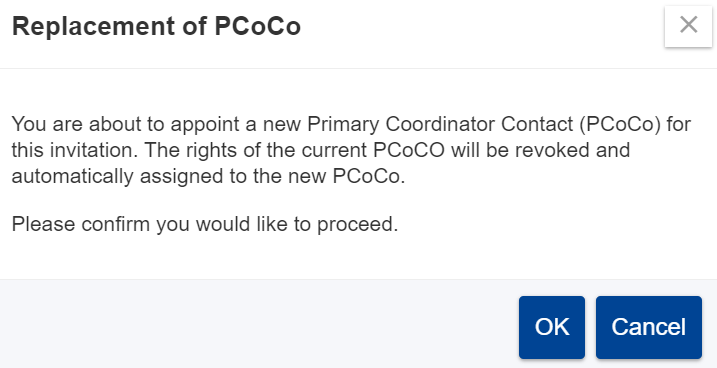
Kutsun ensisijaisen yhteyshenkilön voivat korvata (ei poistaa) seuraavat henkilöt:
- LEAR (virallinen edustaja) / tilin hallinnoija (jos tällainen on nimetty organisaatiollesi, lue lisätietoja wiki-sivultamme).
- nykyinen ensisijainen yhteyshenkilö (korvaamisen jälkeen tämä ensisijainen yhteyshenkilö ei pääse enää avaamaan kutsuasiakirjoja).
- kuka tahansa kutsun muu yhteyshenkilö.
Lisää/poista lähetykseen tai kutsuun liittyviä rooleja seuraavasti:
1 | Valitse lähetyksen tai kutsun oikealla puolella olevasta valikkopainikkeesta (kolme pistettä) vaihtoehto Manage Roles (Hallinnoi rooleja).
|
2 | Napsauta Edit Roles ‑painiketta (Muokkaa rooleja).
|
3 | Kutsun ensisijaisen yhteyshenkilön voi muuttaa ja lähetykselle tai kutsulle voi lisätä uuden muun yhteyshenkilön Add Roles -painikkeen (Lisää rooleja) avulla. Lisää yhteystiedot ja napsauta Save-painiketta (Tallenna). Jos kutsun ensisijainen yhteyshenkilö korvataan, uuden ensisijaisen yhteyshenkilön nimittävä henkilö saa tallentamisen jälkeen vahvistusviestin. Lisätyn muun yhteyshenkilön tiedot näkyvät kohdassa Roles for the organisation (Organisaation käyttäjien roolit).
|
4 | Voit poistaa muun yhteyshenkilön napsauttamalla nimen vieressä olevaa poistamiskuvaketta. Kutsun ensisijaisen yhteyshenkilön voi vain korvata, ei poistaa. |




Tarjousperusteisten neuvottelumenettelyjen ja innovaatiokumppanuuksien seuraavat kierrokset
 Tämä osio koskee vain tarjousperusteisia neuvottelumenettelyjä ja innovaatiokumppanuuksia , joissa on useampi kuin yksi kierros vaiheessa 2.
Jos hankintaviranomainen pyytää sinua toimittamaan tarkistetun tarjouksen eSubmission-palvelun kautta, ensisijainen tai muu yhteyshenkilö saa ilmoituksen Funding & Tenders -portaalista.
Tarkistetun tarjouksen jättäminen edellyttää, että ensisijainen tai muu yhteyshenkilö on kuitannut tarjouspyynnön vastaanottamisen. Kuittauksen jälkeen ensisijainen/muu yhteyshenkilö ohjataan automaattisesti eSubmissioniin, jossa tarjouksen jättämisen voi aloittaa napsauttamalla Uusi lähetys. Lisätietoa tarjouksen jättämisestä seuraavilla kierroksilla on oppaassa Neuvottelumenettelyjen pikaopas – 2. kierros / seuraavat kierrokset.